


安装与快速开始
本指南以发布一份业务咨询表单为例,带你完成从安装到收到第一条提交的流程。
安装前准备
- Halo 2.26.0 或更高版本。
- 应用市场插件 1.19.0 或更高版本,用于支持免费使用与许可证激活。
- 能安装插件的管理员账号;团队成员使用所需权限见下文。
普通表单无需配置邮件服务。使用邮箱验证码时,需要先配置可用的邮件通知器;使用文件上传时,需要确认 Halo 附件存储策略可用。
安装插件
- 进入 Halo 后台「应用市场」,搜索「联系表单」。
- 安装支持新版表单的 2.x 版本并启用。
- 在后台侧栏找到「联系表单」,进入「表单中心」。
也可从应用市场页面下载插件包,再到后台「插件」页面安装并启用,无需获取源码或自行构建。
每个站点无需激活许可证即可创建并使用 1 个表单,草稿和归档表单也占用额度。更多表单及部分高级功能需要授权,详见免费与授权。
创建并发布第一份表单
- 在「表单中心」点击「创建表单」,进入模板中心。
- 选择适合咨询场景的模板,先预览字段;也可以选择空白表单。免费使用时,选择不含级联选择、文件上传和字段条件逻辑的模板。
- 填写表单名称,例如「业务咨询」。如果需要直接分享链接,开启独立访问页面并填写路径,例如
business-contact;暂时不需要也可以稍后配置。 - 创建后进入设计器。添加或调整姓名、邮箱、咨询内容等字段,设置需要必填的项目。
- 点击「预览」,检查必填提示、页面切换,以及桌面和手机的展示效果。
- 返回设计器,点击「发布」,按页面提示处理未完成的配置。
「保存草稿」只保存设计,不会使表单对访客生效。设计器预览不会生成正式提交,也不会发送真实验证码邮件。
让访客看到表单
发布后进入「投放与分享」。初次使用可以先选择独立表单页:
- 在「分享独立表单页」中启用独立访问页面。
- 检查链接路径并点击「保存投放设置」。
- 复制链接,打开实际页面,例如
https://example.com/contact-forms/business-contact。
如果希望放进站内内容,在 Halo 默认编辑器工具箱中选择「联系表单」,插入已发布表单并发布文章或页面即可。其他方式见投放与分享。
确认收集流程可用
- 用访客身份打开实际投放页面;允许匿名填写时,可用未登录的浏览器窗口检查。
- 填写一条易识别的测试内容,例如「上线测试」。
- 确认页面显示成功提示。
- 回到「联系表单 → 收件箱」,找到这条提交并查看答案。
- 如果配置了通知方案,再确认对应的投递记录和收件人通知。
这一步会产生真实提交;已启用的通知、Webhook 和分析也可能记录这次测试。不要用设计器预览代替实际投放验证。
认识后台入口
| 入口 | 用途 |
|---|---|
| 表单中心 | 管理表单,进入设计、提交数据、投放、分析、通知与设置 |
| 模板中心 | 使用预设或站点模板,复用常用设计 |
| 收件箱 | 集中处理所有表单的提交 |
| 表单中心 → 高级支持 | 检查运行状态并导出诊断摘要 |
| 表单中心 → 升级旧版表单 | 创建新版副本、检查并切换旧版表单 |
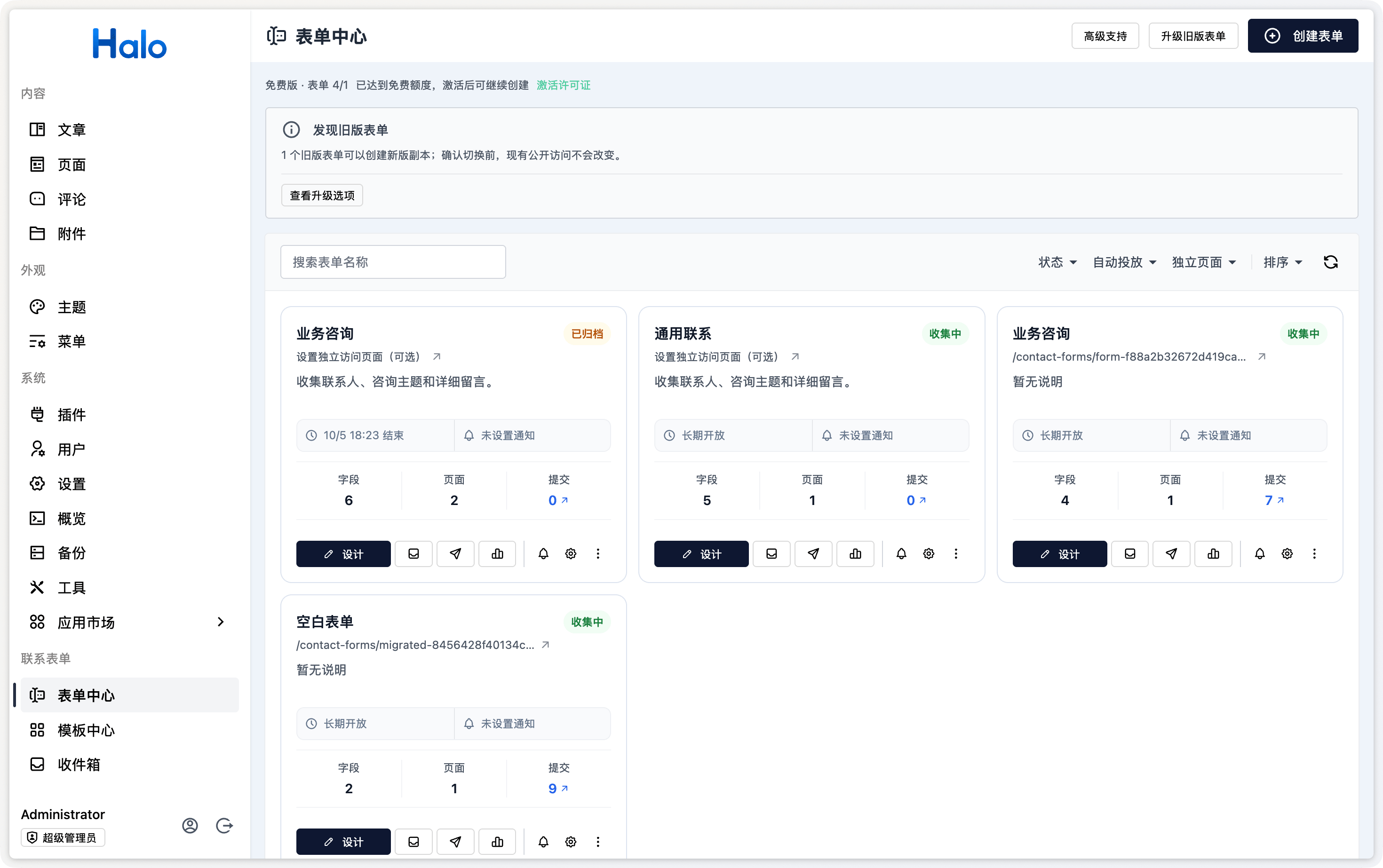
管理已有表单
表单中心支持搜索名称,按状态、自动投放和独立页面筛选,并调整排序。卡片显示开放状态、通知配置、字段数、页面数和提交数;点击提交数量可直接进入该表单的数据表格。
更多操作可重命名、复制、归档或恢复表单。复制后得到独立草稿,占用新的表单额度,需要重新检查并发布;不会复制历史提交。
归档会停止公开接收新提交,但保留历史版本和提交,也不会释放免费额度。恢复已发布过的表单后,会重新使用原有发布版本;恢复后仍受开放时间和提交上限约束。
分配团队权限
在 Halo 的用户角色中按职责分配联系表单权限:
| 权限 | 适合的工作 |
|---|---|
| 表单设计查看 / 表单设计管理 | 查看表单、设计与发布、投放和通知配置 |
| 收件箱查看 / 收件箱处理 | 查看提交;处理权限用于分派、修改、跟进及创建导出任务 |
| 表单数据分析查看 | 查看转化、来源和答案洞察,导出分析报告 |
| 表单模板中心查看 / 表单模板中心管理 | 浏览模板;管理站点模板 |
只负责咨询跟进的成员可分配收件箱相关权限。创建表单需要表单设计管理权限;从设计器保存为模板还需要模板中心管理权限。