


投放与分享
发布后可进入「投放与分享」,也可以从表单中心的卡片操作进入。一个表单可以同时用于多篇文章、独立链接和自动展示,不会因此增加表单数量。
选择投放方式
| 想实现的效果 | 使用方式 |
|---|---|
| 在文章或页面正文中直接填写 | 默认编辑器插入「联系表单」 |
| 把表单链接发给访客 | 分享独立表单页 |
| 在主题模板或可插入 HTML 的区域显示 | 复制嵌入代码 |
| 在网站边缘显示联系入口 | 悬浮联系按钮 |
| 访客进入指定页面时看到表单 | 进入页面时弹出 |
| 完全自行设计填写界面 | 自定义页面 API 接入 |
在文章或页面中插入
- 打开 Halo 默认文章或页面编辑器。
- 在工具箱中选择「联系表单」。
- 选择已发布表单并插入。
- 发布或更新文章、页面,再打开前台检查。
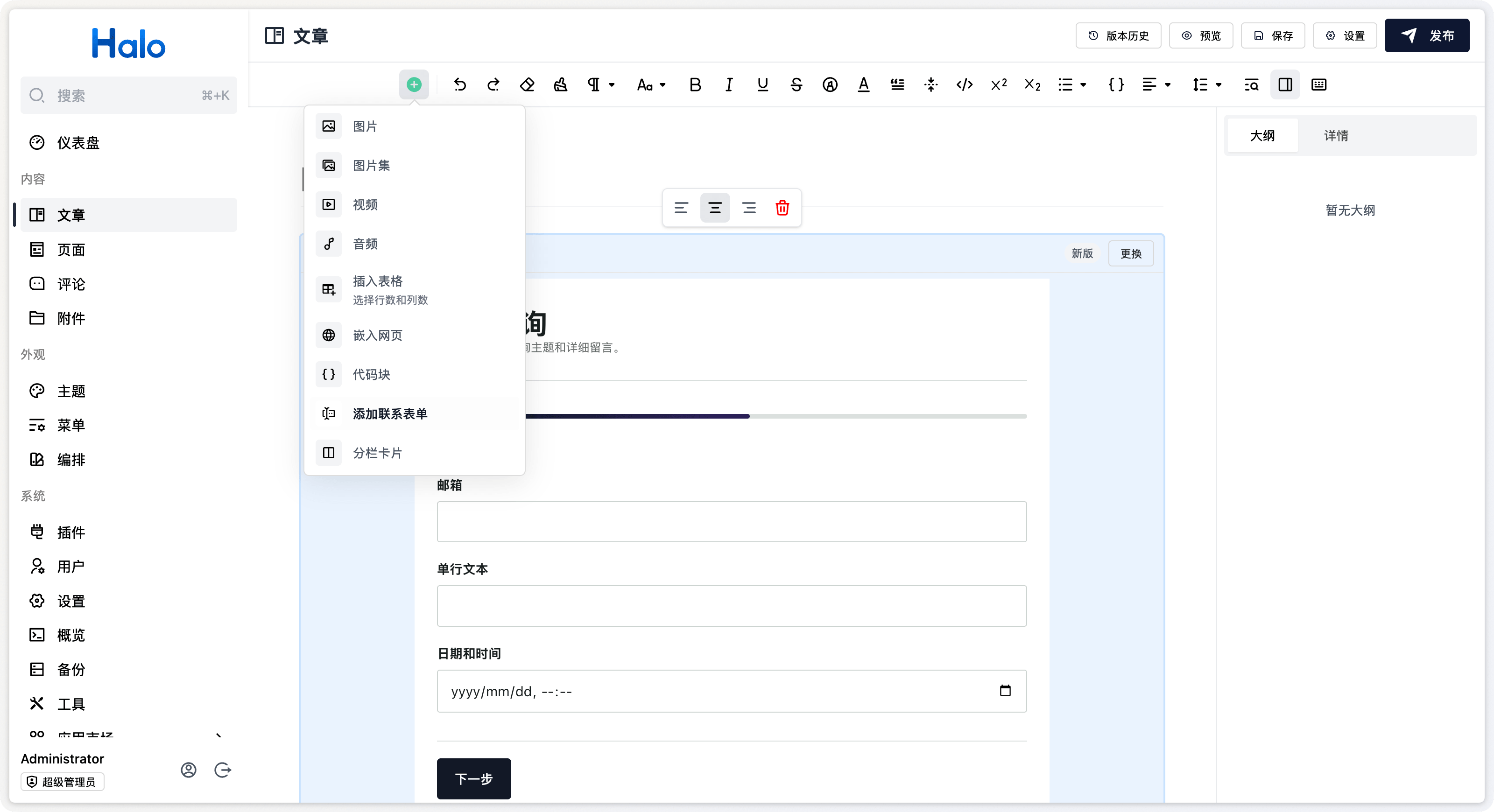
表单通过稳定标识关联,修改独立页面路径不会影响已经插入的内容。表单重新发布后,嵌入位置使用最新发布版本,无需重新插入。
其他编辑器如果支持 HTML,可以使用下文的嵌入代码;编辑器若会过滤脚本或自定义元素,需要改用受支持的 HTML 区域或主题模板。
分享独立表单页
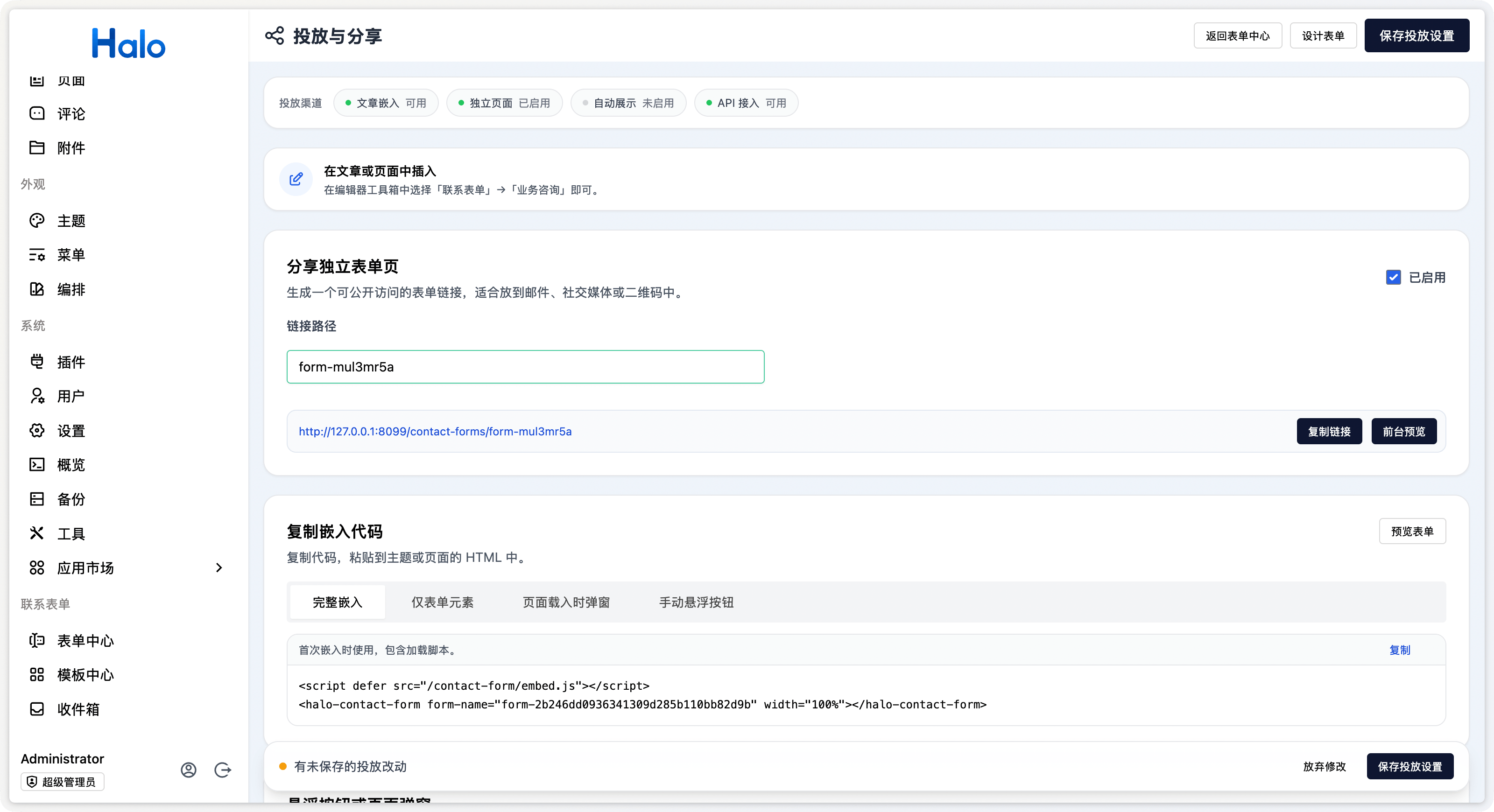
- 在「分享独立表单页」中启用独立访问页面。
- 设置「链接路径」,例如
business-contact。只支持小写字母、数字和连字符,不能以连字符开头或结尾,最长 100 个字符。 - 点击「保存投放设置」。
- 复制链接,放入导航菜单、邮件、社交媒体,或用于制作二维码。
链接形如 https://example.com/contact-forms/business-contact。路径需在表单中保持唯一;修改后请更新此前分享的链接及使用旧路径的 API 接入。表单名称和链接路径是两个不同的设置。
关闭独立页面只关闭该访问入口,已配置的文章嵌入等其他投放方式不因此关闭。需要停止接收所有新提交时,可归档表单或在表单设置中调整开放时间并发布。
这里的「前台预览」会打开真实公开页面,填写后会产生正式提交。
复制嵌入代码
在「复制嵌入代码」中选择类型并复制到同一 Halo 站点的 HTML 区域:
| 类型 | 用法 |
|---|---|
| 完整嵌入 | 包含加载脚本和表单元素,首次嵌入时使用 |
| 仅表单元素 | 页面已经加载插件脚本时使用 |
| 页面载入时弹窗 | 手动插入弹窗元素,页面载入时打开 |
| 手动悬浮按钮 | 手动插入按钮元素,点击后打开表单 |
后三种代码不包含加载脚本;页面未加载时,需要同时引入完整嵌入中的脚本。一个页面只需加载一次。
生成代码使用站内相对路径,不能直接当作跨站嵌入方案。需要在其他网站引导填写时,可以分享独立链接;自定义跨站接入还需处理服务地址、会话和跨域配置。
手动悬浮按钮的外观配置写在复制的代码里。调整按钮外观后,应重新复制对应代码。若使用下面的自动展示,保存投放设置即可,无需维护 HTML。
悬浮按钮或页面弹窗
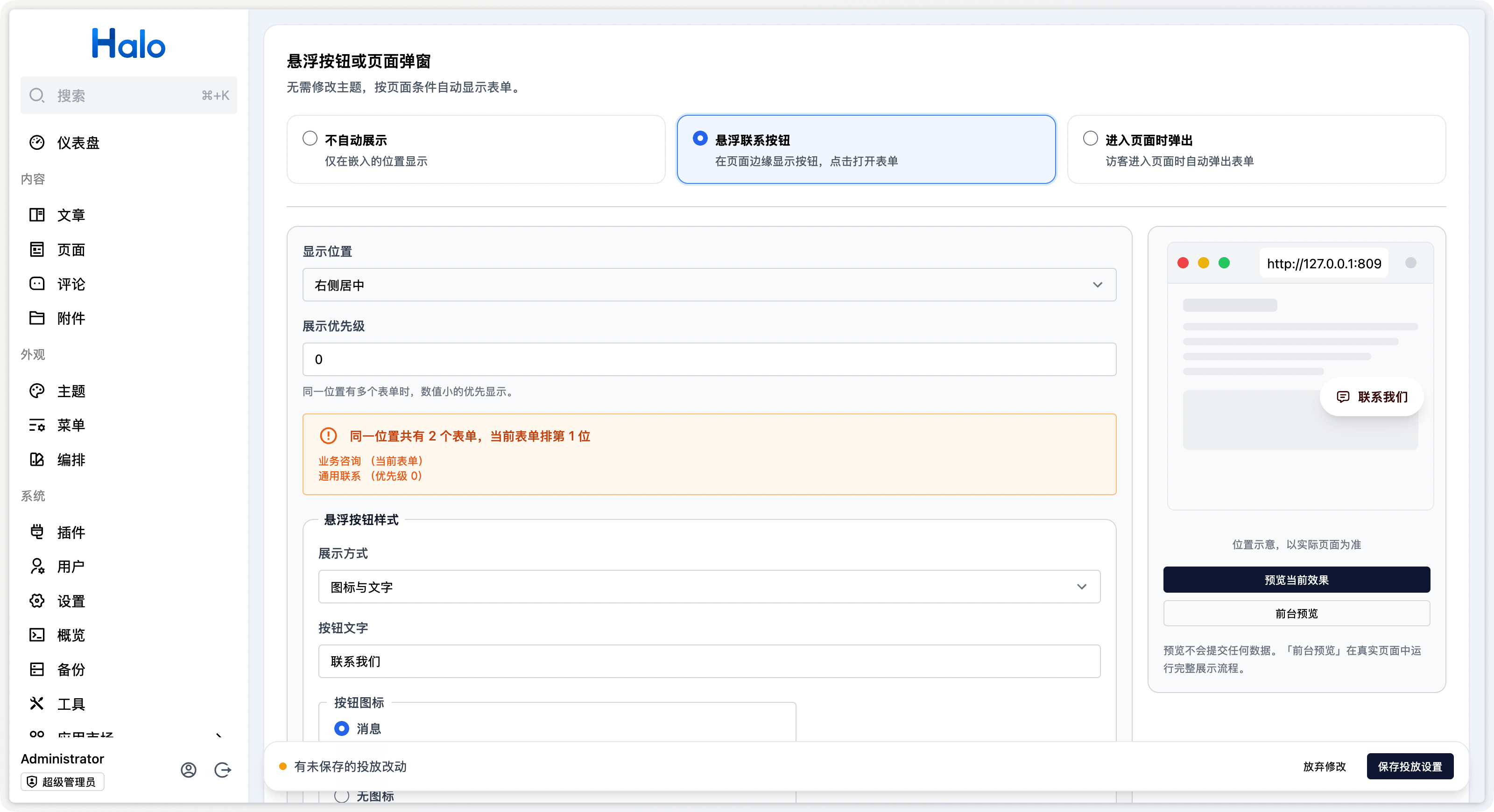
- 选择「悬浮联系按钮」或「进入页面时弹出」。
- 设置显示位置。悬浮按钮可调整文字、图标、样式、背景色与文字色。
- 选择在哪些页面显示,并设置展示频率。
- 检查预览,点击「保存投放设置」。
选择「不自动展示」仅关闭自动投放,已插入文章或 HTML 的表单仍然存在。
页面范围
选择「所有页面」,或选择「指定路径」后逐条添加规则。填写以 / 开头的站内路径,不要填写完整网址,例如:
| 规则 | 作用 |
|---|---|
/contact | 匹配单个页面 |
/products/** | 匹配产品路径及其子页面 |
展示优先级
同一种自动展示方式在同一位置有多个表单时,数值小的优先显示。可设置范围为 -1000 到 1000。
页面会提示同时投放的表单及当前排序。如果预期的表单没有出现,先检查路径范围、位置和优先级,也可把不同表单放到不同位置。
避免频繁打扰
开启后可分别控制访客关闭和提交成功后的展示:
- 关闭后:本次浏览不再显示、限制一段时间内的展示次数,或下次访问仍可显示。
- 自定义频率:例如每小时最多 1 次、每天最多 3 次;添加多条限制时,必须全部满足才会再次展示。
- 提交成功后:不再自动显示,或仍按展示规则显示。
这些规则依赖当前浏览器的访问记录,更换浏览器、设备或清理浏览器数据后可能重新出现。排查时可用新的浏览器会话检查。
预览与保存的区别
- 「复制嵌入代码 → 预览表单」和自动展示区的「预览当前效果」不会保留真实提交。
- 自动展示区的「前台预览」使用专用预览页检查当前投放效果,不产生正式提交;预览会放宽页面范围和打扰限制,不代表真实页面一定会显示。
- 独立页面区的「前台预览」打开真实公开页面,会产生正式提交。
- 修改投放后点击「保存投放设置」才生效;字段、主题和表单设置则需要回到设计器发布。
自定义页面接入
在「自定义页面接入」中点击「查看接入方式」,获取当前发布版本的字段契约与完整示例。详见API 接入指南。
上线检查
- 表单已发布,开放时间、填写权限和提交上限符合预期。
- 已保存投放设置,实际网址符合路径规则。
- 桌面和手机上的字段、按钮都可正常操作。
- 能在真实页面提交,并在收件箱找到对应记录。
- 如有通知或 Webhook,投递结果符合预期。