


设计表单
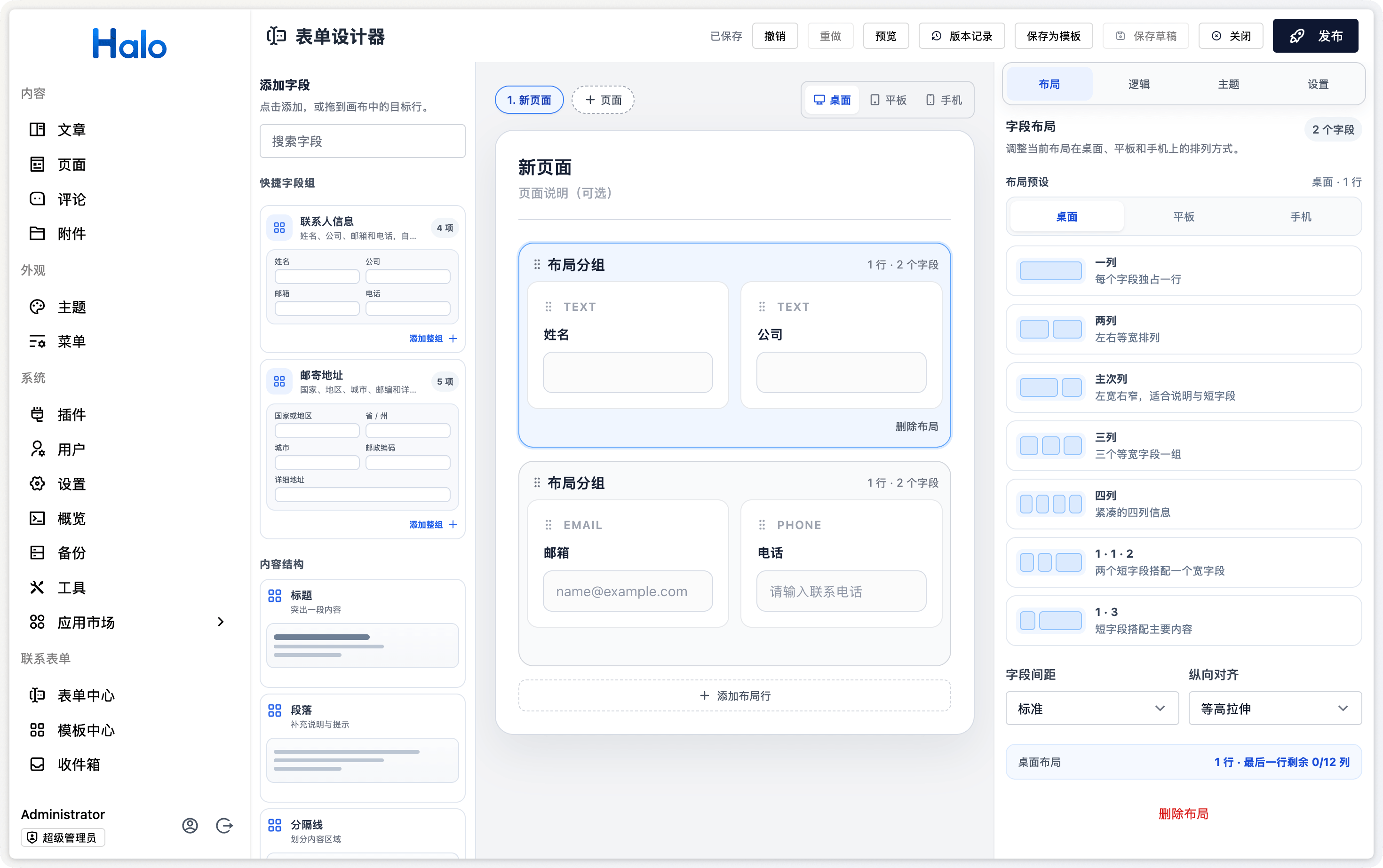
从表单中心点击「设计」,进入表单设计器。左侧添加字段,中间编排页面与布局,右侧调整字段、逻辑、主题和设置。
添加与调整字段
点击左侧组件即可添加,也可以拖入画布的目标行。选择画布中的字段后,在右侧调整标题、说明、占位提示、默认值、必填和校验规则;可用设置随字段类型变化。
| 类型 | 可用字段 | 常见用途 |
|---|---|---|
| 内容与结构 | 标题、段落、分隔线 | 介绍填写目的、分隔内容 |
| 文本与联系信息 | 单行文本、多行文本、邮箱、电话、网址、敏感文本 | 姓名、咨询内容、联系方式 |
| 数字与评价 | 数字、滑块、评分 | 数量、预算、满意度 |
| 选择 | 下拉选择、级联选择、下拉多选、单项选择、多项选择、开关 | 分类、偏好、地区 |
| 日期与时间 | 日期、时间、日期和时间 | 预约时间、活动日期 |
| 业务字段 | 文件上传、可重复区块、同意条款、隐藏字段 | 附件、多位报名人、条款确认、固定来源标记 |
左侧「快捷字段组」可一次加入联系人信息或邮寄地址,再逐项修改。字段可拖动排序,也可使用上移、下移按钮;顶部的撤销、重做用于调整当前编辑。
多列与多页布局
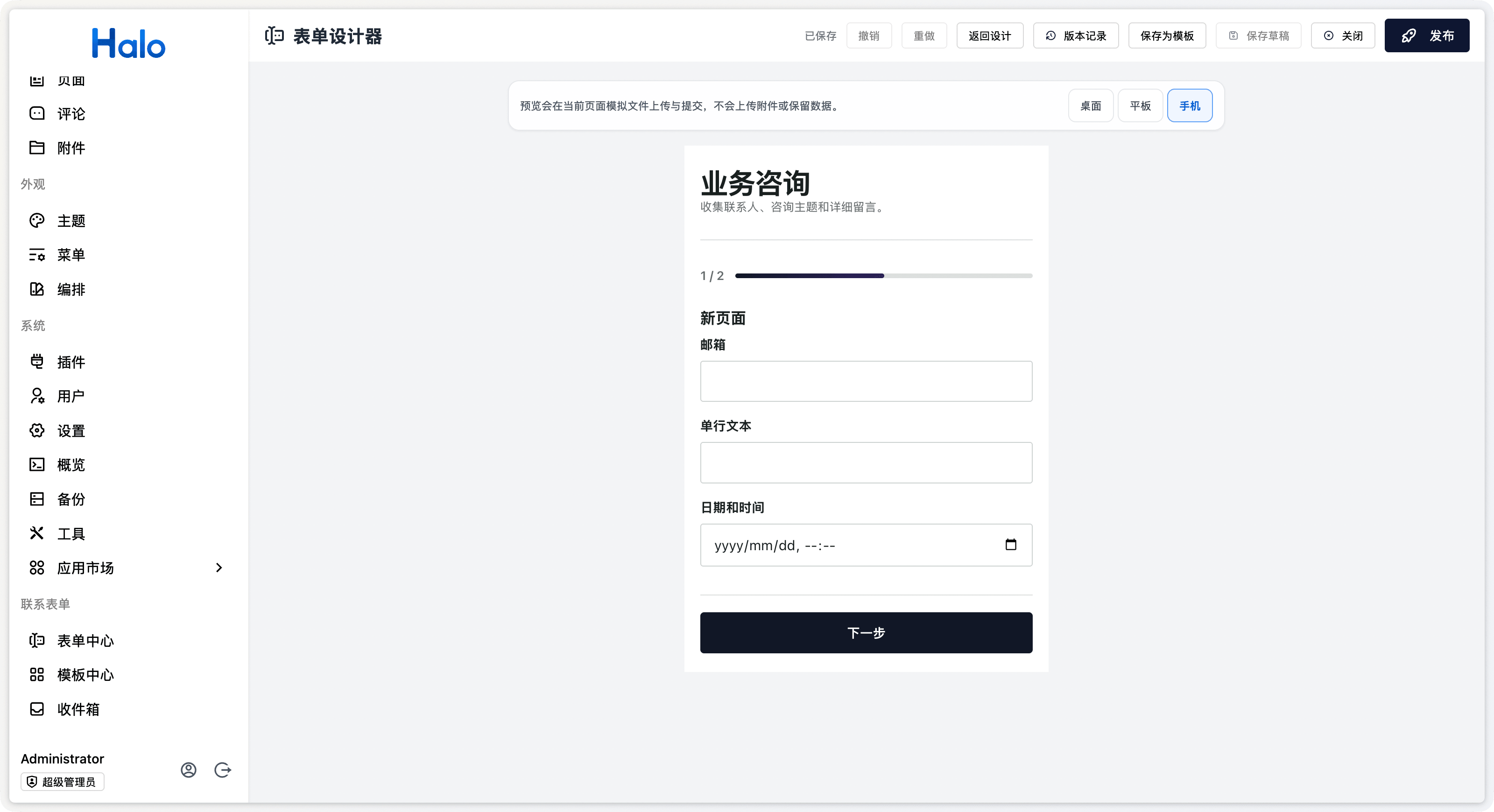
使用「添加布局行」组织同一行中的字段。选择布局行后,在右侧「布局」中分别为桌面、平板和手机选择一列、两列等布局预设;也可在字段的「布局设置」中调整宽度。例如桌面并排显示姓名与邮箱,手机改为每项占满一行。
长表单可点击画布上方的「+ 页面」拆成多个步骤,为每页填写标题与说明,再在页签之间切换编辑。访客按页填写,最后完成提交。
发布前检查每个设备视口和每个页面,尤其是长选项、多列字段与附件区域。设备间距和表单宽度在主题设置中调整。
选项与级联数据
少量选项可逐项编辑,较多选项可使用批量文本编辑。选择字段提供数据集入口,常用选项可保存到「我的数据集」供其他表单复用;内置数据集需先复制再修改。
级联选择适合省市区、产品分类等逐级选择。配置各级名称和层级数据后,在预览中逐级选择,检查下级选项是否正确。修改数据集后,需要将内容应用到相应字段并重新发布表单。
新增或复制级联选择字段需要有效许可证;已有字段可继续使用和编辑,详见免费与授权。
文件上传
选择文件上传字段后,可以设置按钮文字、最多上传数量、单个文件大小、允许的文件类型、存储策略和附件分组。
- 确认 Halo 中已有可用的附件存储策略。
- 在字段设置中选择存储策略和分组;留空时使用 Halo 用户中心的默认附件上传配置。
- 设置数量、大小和类型限制。
- 发布后用实际投放页面上传测试文件,并在提交详情中确认可预览或下载。
设计器预览使用模拟上传,不会留下真实附件。新增或复制文件上传字段需要有效许可证;已有上传字段可继续使用和编辑。附件的保留期限见表单设置。
邮箱验证码
在邮箱字段中开启「验证邮箱」,设置验证码位数和重发间隔。访客发送验证码并验证通过后才能提交;修改邮箱后需要重新验证。
此功能依赖 Halo 中可用的邮件通知器。设计器预览提供测试验证码,不发送真实邮件;上线前应在实际表单中验证收件流程。
评分与重复区块
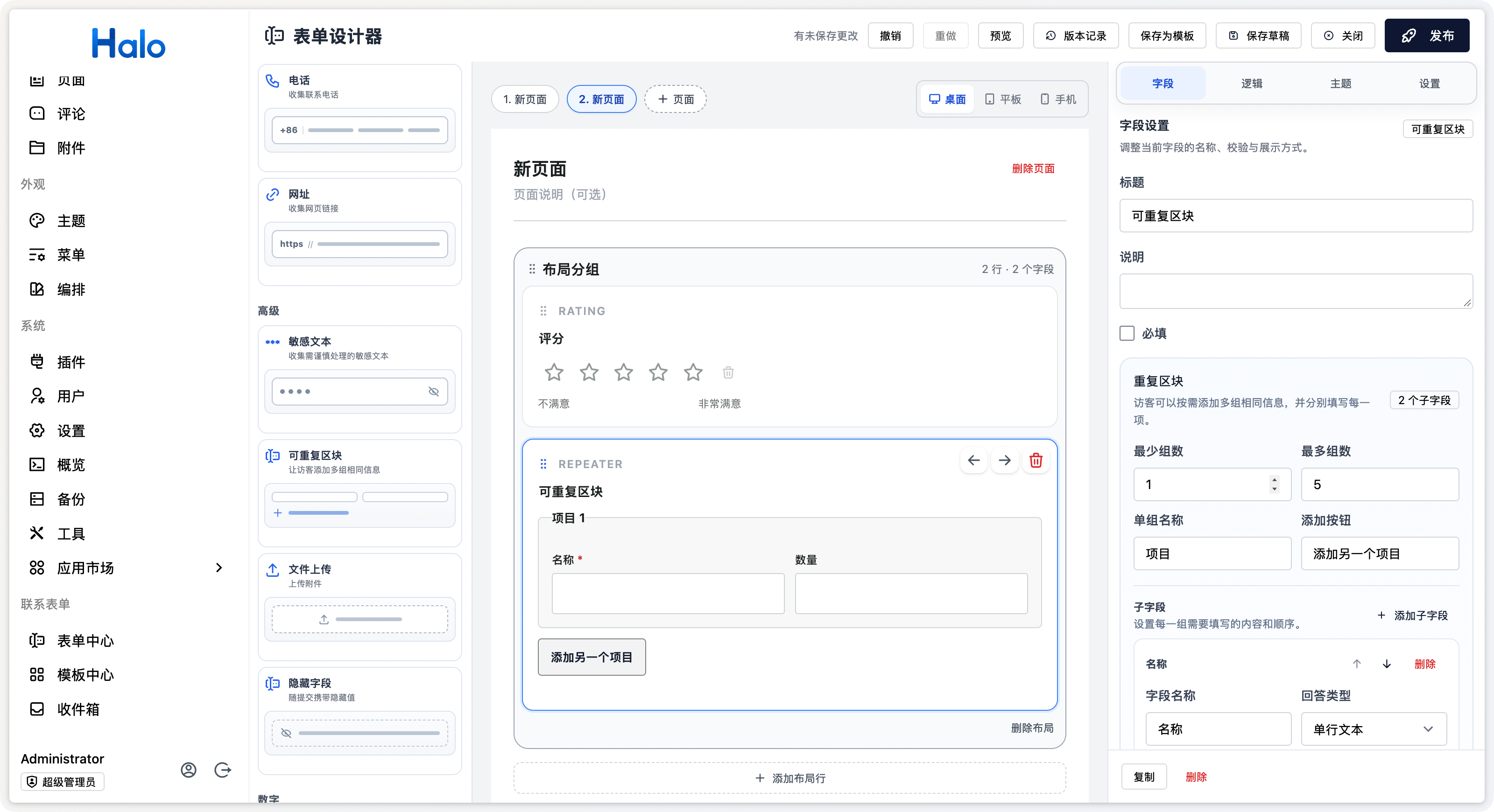
评分支持普通评分、满意度(CSAT)和推荐意愿(NPS)。可以调整默认值、两端提示;满意度可设置判定起点,推荐意愿使用 0–10 分。发布后在「数据分析 → 答案洞察」查看统计。
可重复区块适合一次填写多位报名人或多个项目。设置最少/最多组数、单组名称、添加按钮文字,再配置每组的子字段。当前支持文本、邮箱、电话和数字子字段,每组最多 6 个子字段,最多 20 组。
敏感信息、同意条款与隐藏字段
- 敏感文本支持隐藏显示、显示切换和再次输入确认。请只收集业务确实需要的信息。
- 敏感数据可在普通字段的「更多设置」中标记;高级字段设置还提供搜索、导出和本机恢复等选项,可用范围取决于字段类型及保护规则。
- 同意条款可附加服务条款、隐私政策等链接;需要明确同意时,应设置为必填。
- 隐藏字段随提交携带固定内容,例如活动标记,不在填写界面显示。它不是存放密钥的位置,也不同于被条件逻辑暂时隐藏的普通字段。
需要由自定义页面提交时,在「高级字段设置 → API 字段名」设置稳定的名称,详见API 接入。
条件逻辑
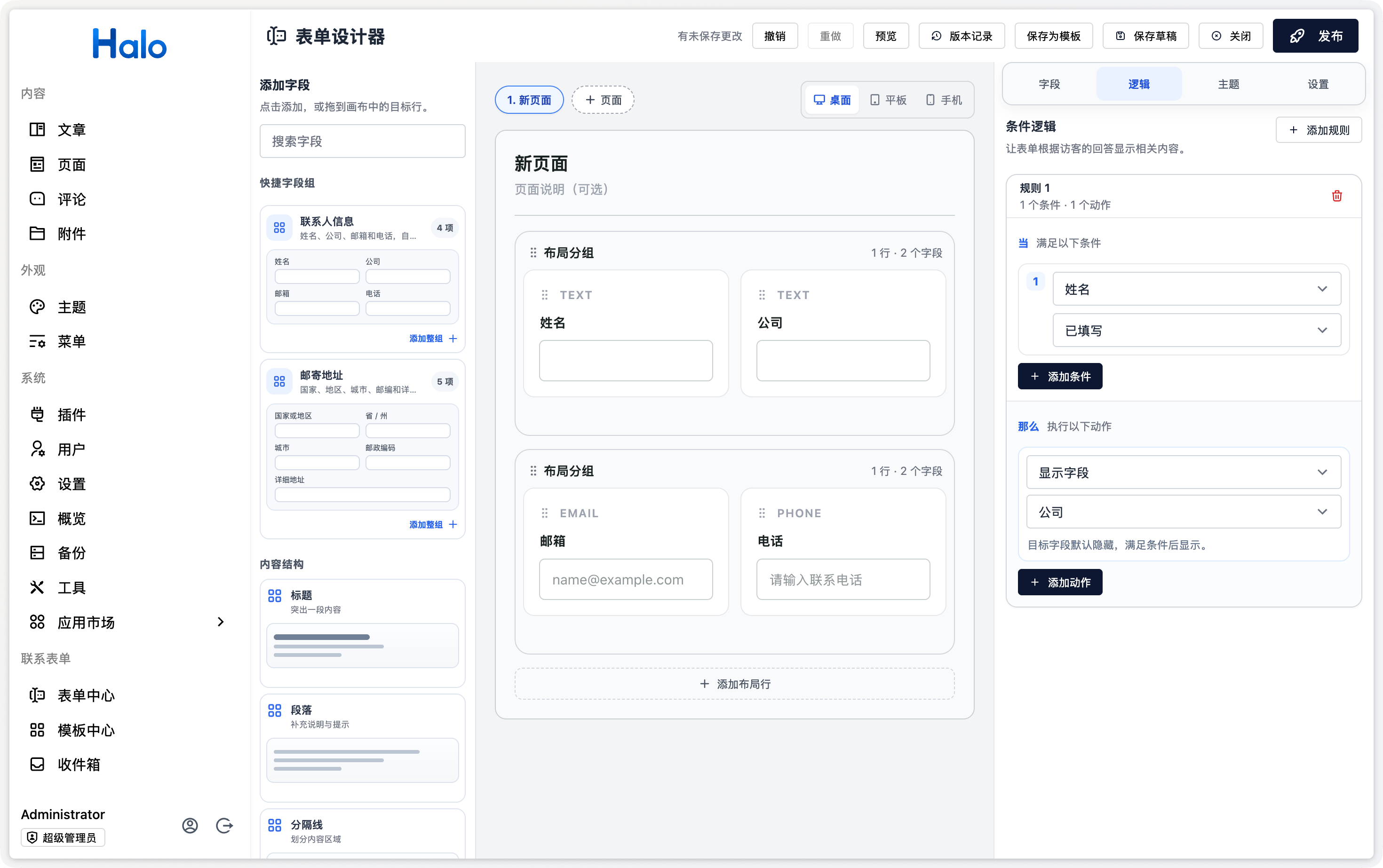
新增或修改字段条件逻辑需要有效许可证,包括下表中的所有动作。激活后,在右侧「逻辑」中添加规则,选择回答条件和满足条件后的动作。多条件可选择「满足全部条件」或「满足任一条件」,一条规则可以包含多个动作。
| 动作 | 访客看到的效果 |
|---|---|
| 显示字段 | 目标字段默认隐藏,满足条件后显示 |
| 隐藏字段 | 目标字段默认显示,满足条件后隐藏 |
| 设为必填 | 满足条件后要求填写,不改变显示状态 |
| 跳过页面 | 多页表单中,满足条件后跳过指定的后续页面 |
例如,下图设置「姓名」已填写时显示「公司」字段;条件不满足时,公司字段默认隐藏。如果还要求填写公司,可再添加「设为必填」动作。
授权失效后已有规则继续生效。发布前分别测试条件满足、不满足和修改答案后的效果;字段被隐藏时原回答如何处理,见表单设置。删除被规则引用的字段后,需要修正规则。
保存、预览与发布
| 操作 | 用途 |
|---|---|
| 保存草稿 | 将当前设计保存到服务器,公开版本保持不变 |
| 预览 | 检查校验、逻辑、多页流程和完成效果,不产生正式提交 |
| 发布 | 检查设计后生成新的公开版本,访客开始使用新版本 |
| 保存为模板 | 复用当前设计,见模板与复用 |
浏览器会暂存未保存的编辑,重新进入时可能恢复本机内容;这不等于已同步服务器。更换设备或交给同事前,请先保存草稿。遇到多人编辑冲突时,按提示核对服务器版本与自己的修改后再保存。
恢复历史设计
- 在设计器顶部打开「版本记录」。
- 按发布时间选择版本,查看字段、页面、逻辑、主题和设置的变化。
- 将需要的版本复制到草稿。
- 检查草稿,再发布为新版本。
恢复设计不会直接改写当前公开版本,也不会撤销已经收到的提交。发布前应一并检查通知条件和自定义页面接入是否仍与字段匹配。