



Passkey 认证插件

为 Halo 提供 Passkey (WebAuthn) 无密码认证支持



📖 简介
Passkey 是下一代无密码认证技术,基于 FIDO2/WebAuthn 标准。本插件让 Halo 用户能够使用指纹、面部识别或设备 PIN 码进行安全登录,告别传统密码。
✨ 功能特性
- 🔐 无密码登录 - 使用 Passkey 进行安全的无密码登录
- 📱 多设备支持 - 支持绑定多个 Passkey 设备
- 🖥️ 跨平台兼容 - 支持 Windows Hello、Touch ID、Face ID、Android 指纹等
- 🔒 安全可靠 - 基于 WebAuthn 标准,使用公钥加密技术,抵御钓鱼攻击
- ☁️ 云同步支持 - 支持 iCloud Keychain、Google Password Manager 等同步的 Passkey
- 🎨 用户友好 - 在用户中心提供直观的 Passkey 管理界面
- 🔄 记住我 - 支持记住登录状态,方便下次自动登录
- 📊 设备管理 - 自动记录登录设备信息
- 📝 登录日志 - 记录用户登录历史
📸 截图预览
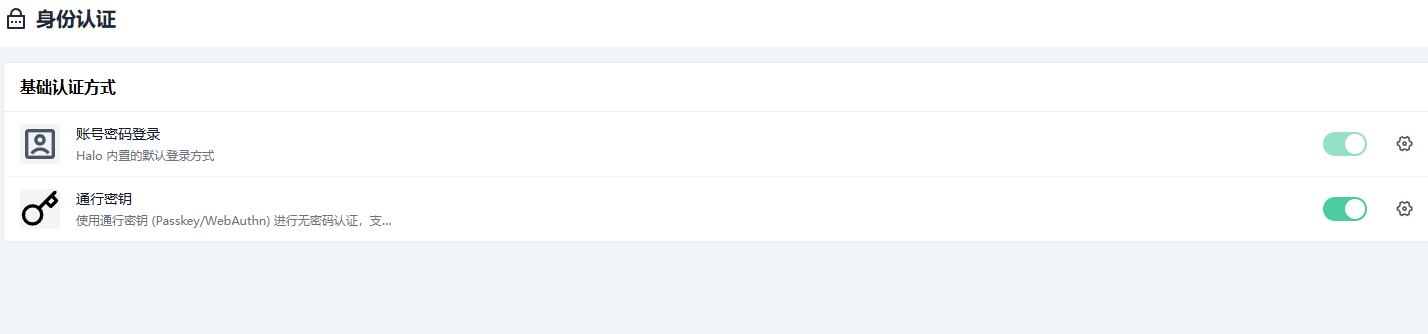
启用认证方式
在后台"身份认证"设置中启用通行密钥认证:
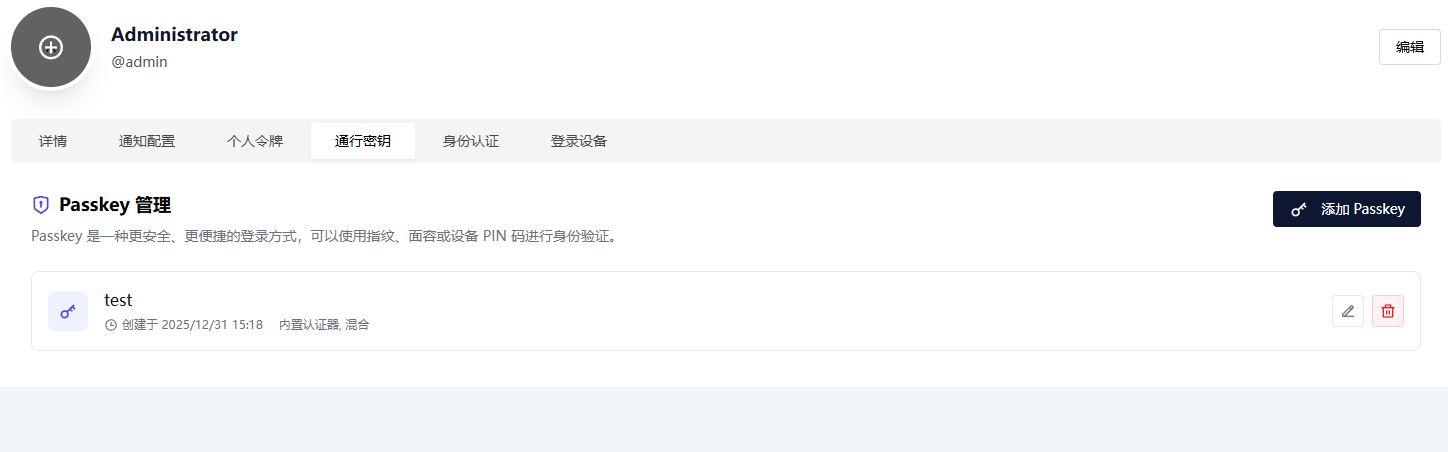
Passkey 管理
在用户中心的"通行密钥"选项卡添加和管理 Passkey:
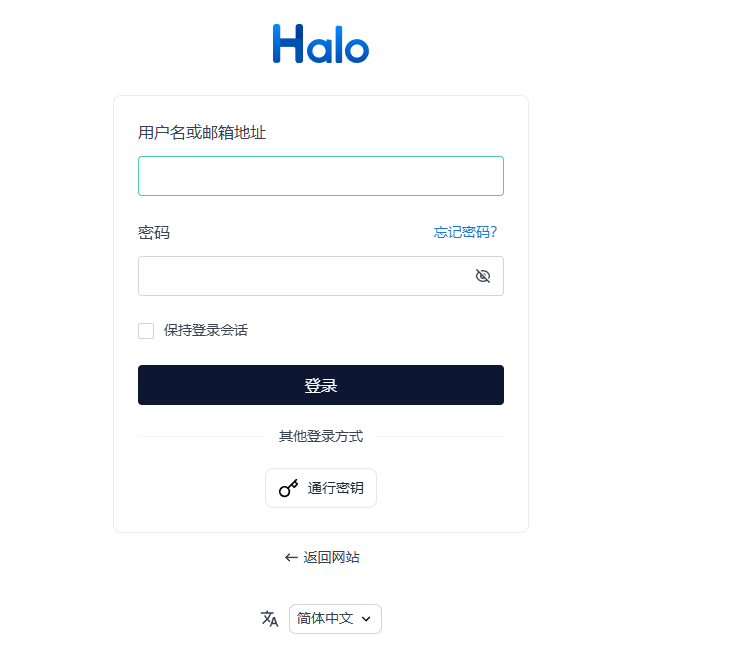
登录页面
用户可以在登录页面选择使用通行密钥登录:
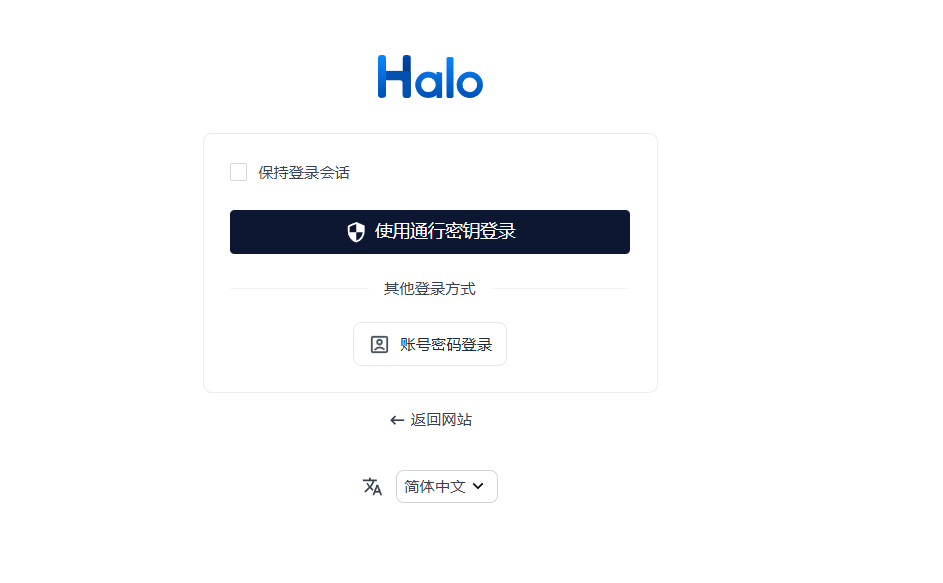
通行密钥登录
点击后进入通行密钥认证页面:
📋 系统要求
| 要求 | 版本 |
|---|---|
| Halo | 2.22.0+ |
| Java | 21+ |
| 浏览器 | Chrome 67+、Firefox 60+、Safari 13+、Edge 79+ |
⚠️ 注意:Passkey 需要在 HTTPS 环境下使用(localhost 开发环境除外)
📦 安装
方式一:应用市场安装(推荐)
- 进入 Halo 后台 → 插件管理 → 应用市场
- 搜索 “Passkey” 或 “无密码认证”
- 点击安装并启用
方式二:手动安装
- 从 Releases 下载最新版本的 JAR 文件
- 进入 Halo 后台 → 插件管理 → 安装插件
- 上传下载的 JAR 文件
- 启用插件
🚀 使用指南
绑定 Passkey
- 登录 Halo 后台
- 点击右上角头像 → 个人中心
- 选择 “Passkey” 选项卡
- 点击 “添加 Passkey” 按钮
- 按照浏览器提示完成验证(指纹/面容/PIN)
- 为您的 Passkey 设置一个易于识别的名称
使用 Passkey 登录
- 在登录页面点击 “使用通行密钥登录” 按钮
- (可选)勾选 “记住我” 选项,以便下次自动登录
- 选择要使用的 Passkey
- 完成验证(指纹/面容/PIN)
- 自动登录成功
💡 提示:勾选"记住我"后,浏览器会保存登录状态,下次访问无需重新登录(最长保持 30 天)
管理 Passkey
在用户中心的 Passkey 选项卡中,您可以:
- 📋 查看已绑定的所有 Passkey
- ✏️ 修改 Passkey 名称
- 🗑️ 删除不再使用的 Passkey
- 📊 查看最后使用时间
🔧 API 文档
所有 API 端点的基础路径为:/apis/api.passkey.halo.run/v1alpha1
注册 Passkey(需要登录)
获取注册选项
POST /registration/options
Content-Type: application/json

{
  "displayName": "My MacBook"  // 可选
}
响应示例:
{
  "challenge": "base64url-encoded-challenge",
  "rp": {
    "id": "example.com",
    "name": "Halo"
  },
  "user": {
    "id": "base64url-encoded-user-id",
    "name": "admin",
    "displayName": "Admin"
  },
  "pubKeyCredParams": [
    { "type": "public-key", "alg": -7 },
    { "type": "public-key", "alg": -257 }
  ],
  "timeout": 60000,
  "authenticatorSelection": {
    "residentKey": "preferred",
    "userVerification": "preferred"
  },
  "excludeCredentials": []
}
验证注册
POST /registration/verify
Content-Type: application/json

{
  "credentialId": "base64url-encoded-credential-id",
  "attestationObject": "base64url-encoded-attestation-object",
  "clientDataJSON": "base64url-encoded-client-data",
  "transports": ["internal", "hybrid"],
  "displayName": "My MacBook"
}
认证登录(公开)
获取认证选项
POST /authentication/options
Content-Type: application/json

{
  "username": "admin"  // 可选,不填则允许选择任意已注册的 Passkey
}
验证认证
POST /authentication/verify
Content-Type: application/json

{
  "sessionId": "session-id-from-options",
  "credentialId": "base64url-encoded-credential-id",
  "authenticatorData": "base64url-encoded-authenticator-data",
  "clientDataJSON": "base64url-encoded-client-data",
  "signature": "base64url-encoded-signature",
  "userHandle": "base64url-encoded-user-handle"
}
凭证管理(需要登录)
获取凭证列表
GET /credentials
响应示例:
{
  "credentials": [
    {
      "name": "passkey-abc123",
      "credentialId": "base64url-encoded-id",
      "displayName": "MacBook Touch ID",
      "createdAt": "2024-01-01T00:00:00Z",
      "lastUsedAt": "2024-01-15T12:30:00Z",
      "backedUp": true,
      "transports": ["internal"]
    }
  ]
}
更新凭证
PUT /credentials/{name}
Content-Type: application/json

{
  "displayName": "New Name"
}
删除凭证
DELETE /credentials/{name}
🛠️ 开发指南
环境准备
- JDK 21+
- Node.js 18+
- pnpm 8+
克隆项目
git clone https://github.com/ilay1678/halo-plugin-auth-passkey.git
cd halo-plugin-auth-passkey
安装依赖
# 安装前端依赖
cd ui
pnpm install
cd ..
开发模式
# 启动 Halo 开发服务器(包含热重载)
./gradlew haloServer

# 在另一个终端启动前端开发
cd ui
pnpm dev
构建插件
./gradlew build
构建完成后,插件 JAR 文件位于 build/libs/ 目录。
项目结构
plugin-auth-passkey/
├── src/main/java/top/ilay/authpasskey/
│   ├── AuthPasskeyPlugin.java         # 插件主类
│   ├── PasskeyCredential.java         # 凭证数据模型
│   ├── PasskeyCredentialService.java  # 凭证服务
│   ├── PasskeyEndpoint.java           # REST API 端点
│   ├── PasskeyConfiguration.java      # Spring 配置
│   └── WebAuthnService.java           # WebAuthn 核心服务
├── src/main/resources/
│   ├── plugin.yaml                    # 插件配置
│   ├── extensions/
│   │   ├── auth-provider.yaml         # 认证提供者配置
│   │   ├── reverseproxy.yaml          # 静态资源代理配置
│   │   └── role.yaml                  # 角色权限配置
│   ├── templates/
│   │   └── login_passkey.html         # 通行密钥登录页面
│   └── static/
│       └── passkey.svg                # 通行密钥图标
├── ui/                                # 前端模块
│   └── src/
│       ├── index.ts                   # 插件入口
│       ├── components/
│       │   └── PasskeyList.vue        # Passkey 管理组件
│       ├── composables/
│       │   └── usePasskey.ts          # WebAuthn API 封装
│       └── types/
│           └── index.ts               # TypeScript 类型
└── build.gradle                       # Gradle 构建配置
❓ 常见问题
Q: 为什么提示"不支持 Passkey"?
A: 请确保:
- 使用支持 WebAuthn 的现代浏览器
- 网站使用 HTTPS(localhost 除外)
- 设备有可用的认证器(指纹传感器、面容识别等)
Q: Passkey 可以在多个设备上使用吗?
A: 可以。您可以:
- 在每个设备上分别注册 Passkey
- 使用支持同步的 Passkey(如 iCloud Keychain、Google Password Manager)
Q: 忘记密码后还能用 Passkey 登录吗?
A: 可以。Passkey 是独立于密码的认证方式,只要您有已注册的 Passkey 设备就能登录。
Q: 如何在新设备上使用 Passkey?
A: 有两种方式:
- 使用已同步的 Passkey(需要云服务支持)
- 先用密码登录,然后在新设备上注册新的 Passkey
🤝 贡献
欢迎提交 Issue 和 Pull Request!
- Fork 本仓库
- 创建功能分支 (
git checkout -b feature/amazing-feature) - 提交更改 (
git commit -m 'Add some amazing feature') - 推送到分支 (
git push origin feature/amazing-feature) - 打开 Pull Request
📄 许可证
本项目采用 GPL-3.0 许可证。
🔗 相关链接
- Halo 官网
- Halo 插件开发文档
- WebAuthn 规范
- Passkeys.io - 了解更多关于 Passkey 的信息