


my-docs
一个为 Halo 提供文档 / 知识库能力的插件。
my-docs 在 Halo 原有文章与页面模型之外,补充一套独立的文档系统,用来承载产品手册、开发文档、帮助中心这类需要树形目录和连续阅读体验的内容。
如果你需要开发、调试、构建或发布本插件,请查看 docs/development.md。
当前能力
- 文档库管理:创建、编辑、删除文档库,支持描述与封面
- 文档管理:按文档库维护文档,支持发布状态、slug、父子层级、排序权重
- GitHub Wiki 导入:输入仓库地址由服务端拉取 Wiki,或上传 clone 后打包的 zip,自动转换 Wiki 链接并导入到新建或已有文档库
- 本站文章导入:批量选择 Halo 文章,将最新保存内容转换为 Markdown 文档,支持按来源更新,保留原文章
- 树形编排:在 Console 中拖拽调整目录树与同级顺序
- Markdown 编辑:使用独立 Vditor 编辑器编写 Markdown,支持从 Halo 附件库插入图片、附件与站内文档链接
- 前台展示:提供
/docs、/docs/{librarySlug}、/docs/{librarySlug}/{docSlug}页面、侧边目录树,以及可配置布局的文档库首页 - 公共访问接口:仅暴露已发布文档的前台只读 API,避免泄露草稿
- 搜索与 SEO:已发布文档接入 Halo 搜索,并输出页面级 SEO 元信息
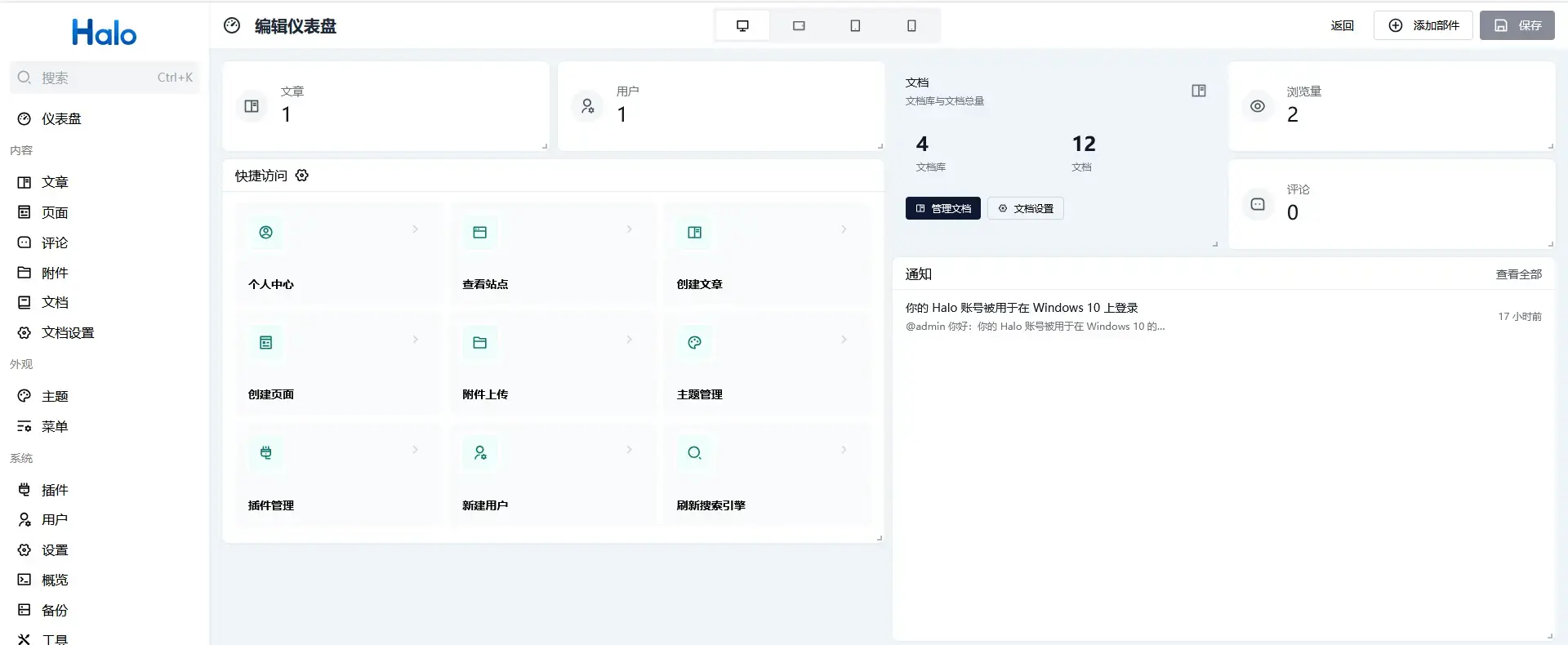
- 插件设置与仪表盘:支持默认排序、默认文档库、文档库首页布局、明暗模式独立的自定义内容 CSS 与代码主题,以及设置导出 / 加载与文档内容恢复,并提供后台统计卡片
- 文档阅读增强:支持同库文档标题短链接跳转、详情页正文大纲、滚动高亮、移动端折叠目录,以及跟随 Halo / 系统明暗模式切换内容 CSS 与代码主题;页面右上角的切换按钮可单独固定浅色或深色,选择记在浏览器本地并优先于站点与系统设置
- 自定义代码注入:支持在全局、文档库、单篇文档三个层级注入自定义 head / body 代码(HTML / CSS / JS),按 全局 → 文档库 → 文档 顺序叠加到阅读页
- 扩展点机制:对外开放
DocContentHandler(正文内容后处理)与DocDetailModelHandler(阅读页 Model 注入)两个扩展点,其他插件可注册实现来扩展文档阅读页 - AI 辅助编写:文档设置页提供「后台代码片段」与「扩展插件开发」两段提示词一键复制,便于借助 AI 生成规范代码
- 同域媒体代理:可把指定主机上的图片、音视频地址改写为站点自身的
/media-proxy地址由服务端代取,适用于对象存储桶不对外开放、附件 permalink 只是裸对象地址的情况
安装与使用
安装方式:
- 从 GitHub Release 下载插件 jar。
- 在 Halo Console 的「插件」页面上传 jar。
- 安装并启用
my-docs。
启用后可直接使用:
- Halo Console 侧边栏中的「文档」与「文档设置」入口
- 前台文档首页:
/docs - 单个文档库页:
/docs/{librarySlug} - 文档详情页:
/docs/{librarySlug}/{docSlug}
兼容性
- Halo
>= 2.25.0
GitHub Wiki 导入
在「文档库列表」页或某库的「管理文档」页点击「导入 Wiki」,支持两种来源:
- 从仓库拉取:填写
owner/repo或完整 GitHub 地址,由服务器浅克隆{repo}.wiki.git
读取页面;私有 Wiki 需填写具有读取权限的 GitHub 访问令牌(PAT)。 - 上传压缩包:在本地执行
git clone https://github.com/owner/repo.wiki.git后将目录
打包为 zip 上传,适合服务器无法直连 GitHub 的场景。
导入行为:
- 页面文件名作为文档标题,
Home页排在目录最前,其余按文件名排序,全部平铺为顶层文档 [[Page]]、[[Page|文字]]、[[Page#锚点]]等 Wiki 链接自动转换为站内同库短链接;
找不到对应页面时降级为纯文本并在导入报告中提示[文字](Page.md)形式的普通相对链接同样按页面名大小写不敏感解析并转换,
避免 GitHub 端链接大小写与文件名不一致导致跳转失败- 未被导入转换的残余链接(如 HTML 链接、历史导入内容)在访问时兜底解析:
站内页面路由按别名大小写不敏感匹配,渲染时自动剥掉.md/.markdown
扩展名,保证别名小写而链接带大写时同样能跳转 _Sidebar.md、_Header.md、_Footer.md等 Wiki 特殊文件自动跳过- 可选择导入到已有文档库或新建文档库,并可指定导入后立即发布或保持草稿
- 重复导入同一 Wiki 到同一文档库时即为「从 Wiki 更新」:按别名或页面名(忽略大小写)
匹配到的已有文档原地更新标题与正文(沿用原别名,外部链接不失效),其余按新建处理
本站文章导入
在「文档库列表」、文档库操作菜单或「管理文档」页点击「导入本站文章」:
- 搜索文章标题,勾选需要的文章;每页 20 篇,跨页保留选择,单次最多 100 篇,不显示回收站文章。
- 选择已有文档库,或填写新文档库标题与可选别名。从具体文档库进入时会预选该库。
- 默认将新文档保存为草稿;勾选「立即发布新文档」可直接发布。
- 导入后查看逐篇结果和转换提示,可进入目标库继续编辑,或只重试失败文章。
导入使用文章最新已保存内容,包括尚未发布的修改。Markdown 原文保留,富文本及其他编辑器提供的
渲染 HTML 自动转换为 Markdown;复杂组件尽量保留 HTML,效果可能依赖原主题或编辑器,请检查转换结果。
图片和附件继续引用原地址,相对地址按原文章 URL 解析,不复制文件;原文章内容、状态与访问地址保持不变。
新文档按选择顺序追加到库的顶层,优先使用文章别名,重名时自动追加序号。同一文章再次导入同一库时,
按来源文章标识更新对应文档的标题与正文,会覆盖文档中的手动内容修改;位置、别名、发布状态、发布时间
和自定义代码保持不变。同名的其他文档不会被覆盖。来源关联也会随插件备份导出和恢复。
此入口需要「本站文章导入」角色权限,该权限同时依赖文档管理和 Halo 文章查看权限。仅有原来的文档管理权限
不会自动获得本站文章读取权限,管理员可在角色管理中按需授予。此功能不迁移评论、标签、分类或封面,
也不会自动同步后续的文章修改。
文档渲染设置
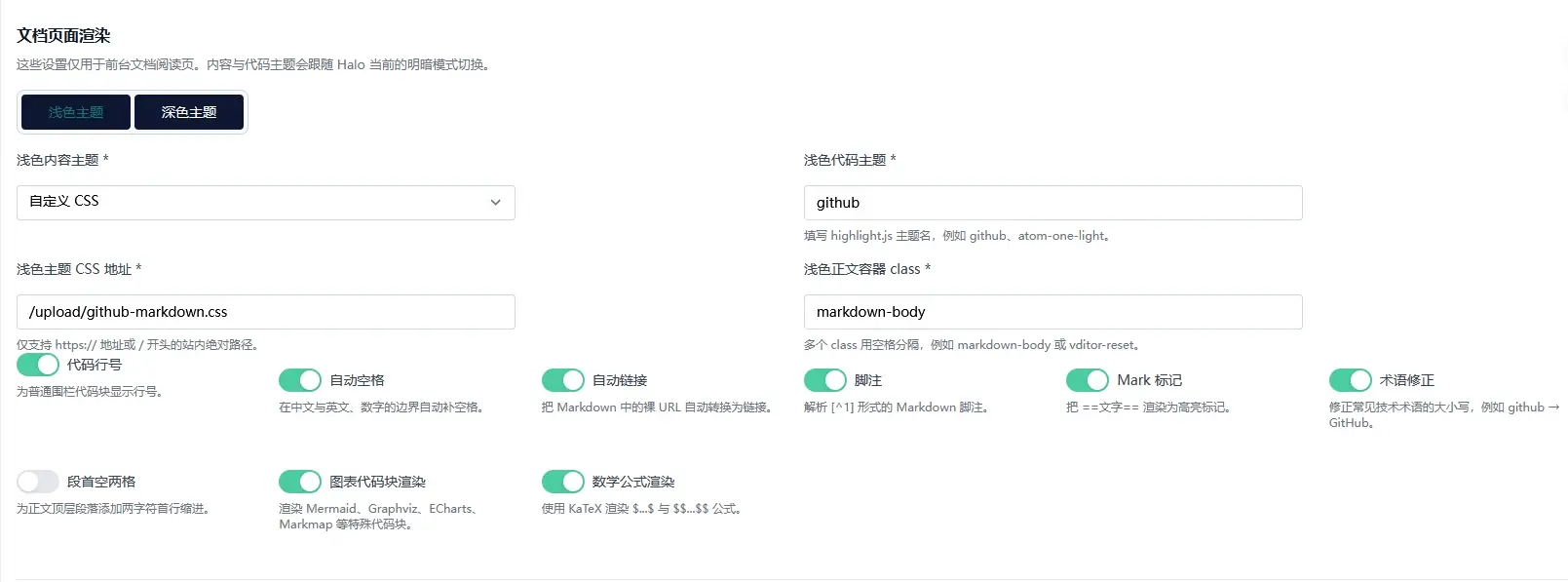
文档设置页可单独配置浅色与深色模式下的 Markdown 内容 CSS、正文容器 class 和代码高亮主题。
内容样式仅支持自定义 CSS 地址,不再提供内置内容主题;例如使用 github-markdown-css 时,可将
容器 class 设置为 markdown-body。CSS 地址留空时使用插件提供的基础回退样式。
前台阅读页优先读取 Halo 主题写入页面或本地存储的明暗状态;当 Halo 主题选择 auto 或没有提供明确状态时,
跟随浏览器的 prefers-color-scheme。主题状态变化后,自定义内容 CSS、正文 class 与代码主题会在不重新生成正文 HTML 的情况下切换。
页面右上角有明暗切换按钮。点过之后就是明确的访客选择:它优先于站点主题与系统偏好,记在浏览器本地
(localStorage 的 mdocs:color-scheme),刷新后保持,也不受 Halo 主题后续变更影响;
站点主题写在根元素上的 dark 类或 data-scheme="dark" 不会把手动选择的浅色顶回深色。
想恢复跟随站点,清掉这个 localStorage 键即可。
其他渲染选项只作用于前台阅读页,不改变后台 Vditor 编辑器:
- 代码行号、自动空格、裸 URL 自动链接
- Markdown 脚注、
==文字==Mark 标记、常见技术术语大小写修正 - 顶层正文段落首行缩进
- Mermaid、Graphviz、ECharts、Markmap 等图表代码块渲染
$...$与$$...$$数学公式渲染(RaTeX WASM + 透明 Canvas,颜色跟随正文,失败时回退 Vditor)- 复制按钮、图片点击放大
- 视频内嵌播放:图片语法指向
mp4/webm/m3u8等视频文件时渲染为内嵌播放器
前台插入视频
用图片语法指向视频文件即可,前台会渲染成播放器:

支持 mp4、webm、ogv、ogg、m4v、mov、m3u8,扩展名大小写不敏感,
?query 与 #fragment 不影响判定;m3u8 会先加载 hls.js。写普通链接语法
([文字](demo.mp4))只会得到下载链接,不会内嵌播放器。
从后台附件库插入视频时,插件插入的也是上面这种图片语法:标签取附件的标题或文件名,
因此前台直接就是播放器,不需要手改 Markdown。
也可以用 #md-width / #md-align / #md-pad 控制尺寸与对齐:

同域媒体代理
有些对象存储桶不对公网开放,Halo 附件只记录裸对象地址(例如
https://<account>.r2.cloudflarestorage.com/xxx.webm),浏览器直连会拿到
400 InvalidArgument / Authorization。开启「文档设置 → 媒体同域代理」后,
命中允许清单的图片与音视频地址会在渲染时改写成站点自身的
/apis/api.my-docs.tsdaer.run/v1alpha1/media-proxy?src=…,由 Halo 服务端代取,
前台只与站点同域通信,不涉及 CORS,也不需要把桶开放成公共读。
四个设置项:
- 媒体代理允许主机:每行一个主机名,支持
*.example.com通配与:端口。
只有列在这里的主机才会被代理;留空即完全关闭。 - 媒体代理附加请求头:每行
主机: 头名: 头值,仅对允许清单内的主机生效,
用于私有桶的网关凭证。主机不要带端口,头值只存在服务端,不会输出到页面。 - 媒体代理签名凭证:私有桶的 S3 凭证,每行
主机: 键: 值,键取access、secret
与可选region(默认auto)。R2 / S3 不认静态 Bearer 令牌,GetObject 必须是
SigV4 签名请求,所以私有桶要填这里而不是上面那项。 - 媒体代理大小上限:单个文件的上限,超过即中断。
代理是流式转发:上游响应头一到就回给浏览器,视频等大文件边下边播,首帧不用等
完整下载;Range 请求(拖动进度条)原样透传到上游,只取所需片段;播放器放弃旧请求时,
对上游的下载也随之取消,服务端不落任何中间副本。若地址本身已带 X-Amz-Signature
一类预签名参数,代理不会再叠加签名凭证,避免双重鉴权被 S3 拒绝。
以 Cloudflare R2 为例,私有桶的最短路径是:建一个只读的 R2 API Token 拿到
Access Key ID 与 Secret Access Key,然后把主机填进允许清单、凭证填进签名凭证:
媒体代理允许主机
honkai-rts-website.<账户 ID>.r2.cloudflarestorage.com

媒体代理签名凭证
honkai-rts-website.<账户 ID>.r2.cloudflarestorage.com: access: <Access Key ID>
honkai-rts-website.<账户 ID>.r2.cloudflarestorage.com: secret: <Secret Access Key>
凭证以明文存在站点的 ConfigMap 里,能读到该 ConfigMap 的人就能读到它,
因此请只授予只读权限并定期轮换。
对象存储里常见「上传时没带 Content-Type」的对象,R2 / S3 会回
application/octet-stream。这种情况代理会按 URL 扩展名推断类型(webm → video/webm 等),
并把响应类型改成推断结果再回给浏览器;明确危险的类型(text/html、image/svg+xml 等)
即使扩展名像媒体也一律拒绝,其余响应统一带 X-Content-Type-Options: nosniff。
这些设置项都在「文档设置」页的「视频与媒体代理」一节里。
需要注意的是,这个端点对访客开放,而请求头规则只按主机匹配、没有路径维度:
一旦配了凭证,任何访客都能取该主机下的任意对象,不只是文档引用过的那些。
请只把确实需要公开的媒体主机写进允许清单,凭证也请用只读、可随时吊销的那种。
升级建议
升级前建议先备份 Halo 数据,并在升级后检查:
- 如需迁移或回滚文档配置,可先在「文档设置」页导出当前设置与文档快照
- 文档库列表与文档树是否正常加载
- 文档编辑保存后前台是否能正常渲染
- 浅色 / 深色自定义内容 CSS、正文 class 与代码主题是否能随站点主题切换
- 自定义 Markdown CSS、代码行号、脚注、图表代码块和公式是否按设置生效
- 前台右上角的明暗切换按钮是否可用,手动选择后刷新是否保持
- 正文里的视频是否渲染为播放器(用图片语法插入视频的正常显示)
- 若开启了媒体同域代理,
/apis/api.my-docs.tsdaer.run/v1alpha1/media-proxy?src=…是否返回媒体内容 /docs、/docs/{librarySlug}、/docs/{librarySlug}/{docSlug}是否可访问- 搜索是否能命中文档内容
界面预览
Console 管理端
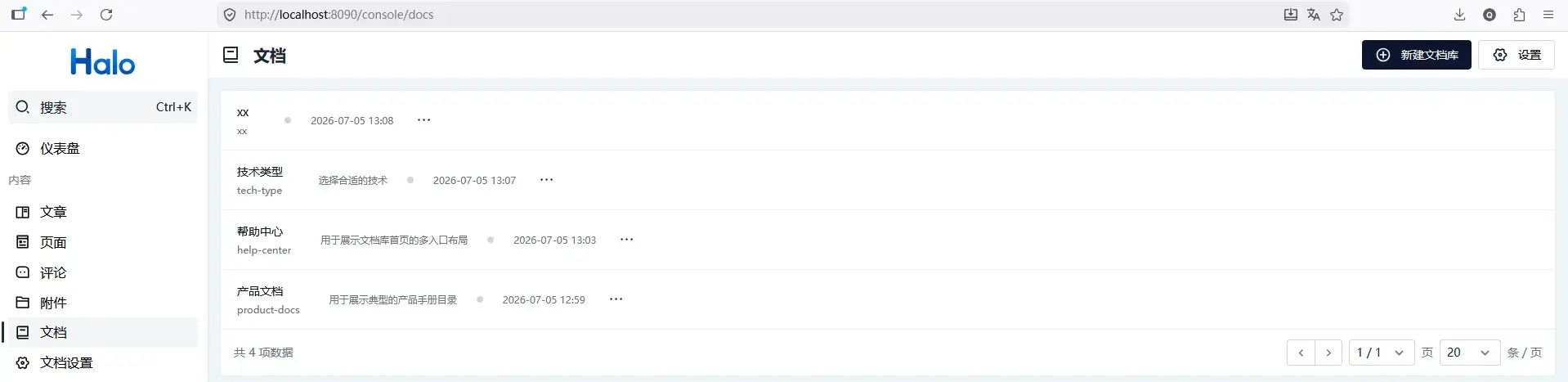
文档库列表:
文档树管理:

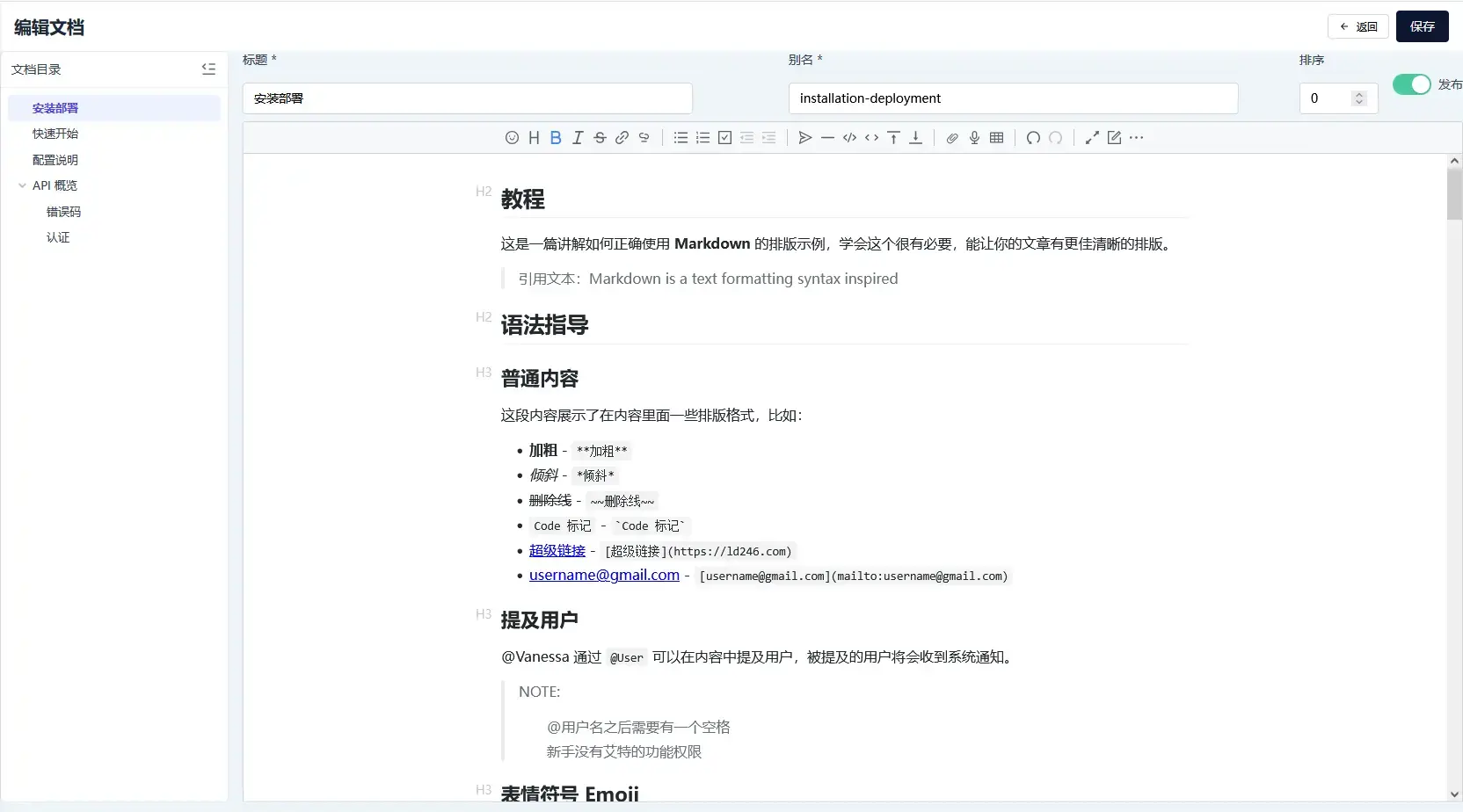
文档编辑页:
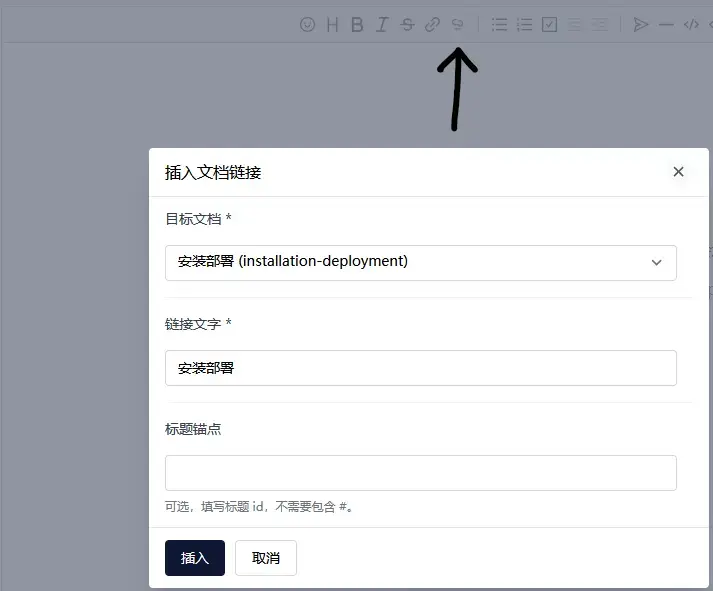
文档编辑页,站内文档链接插入弹窗:
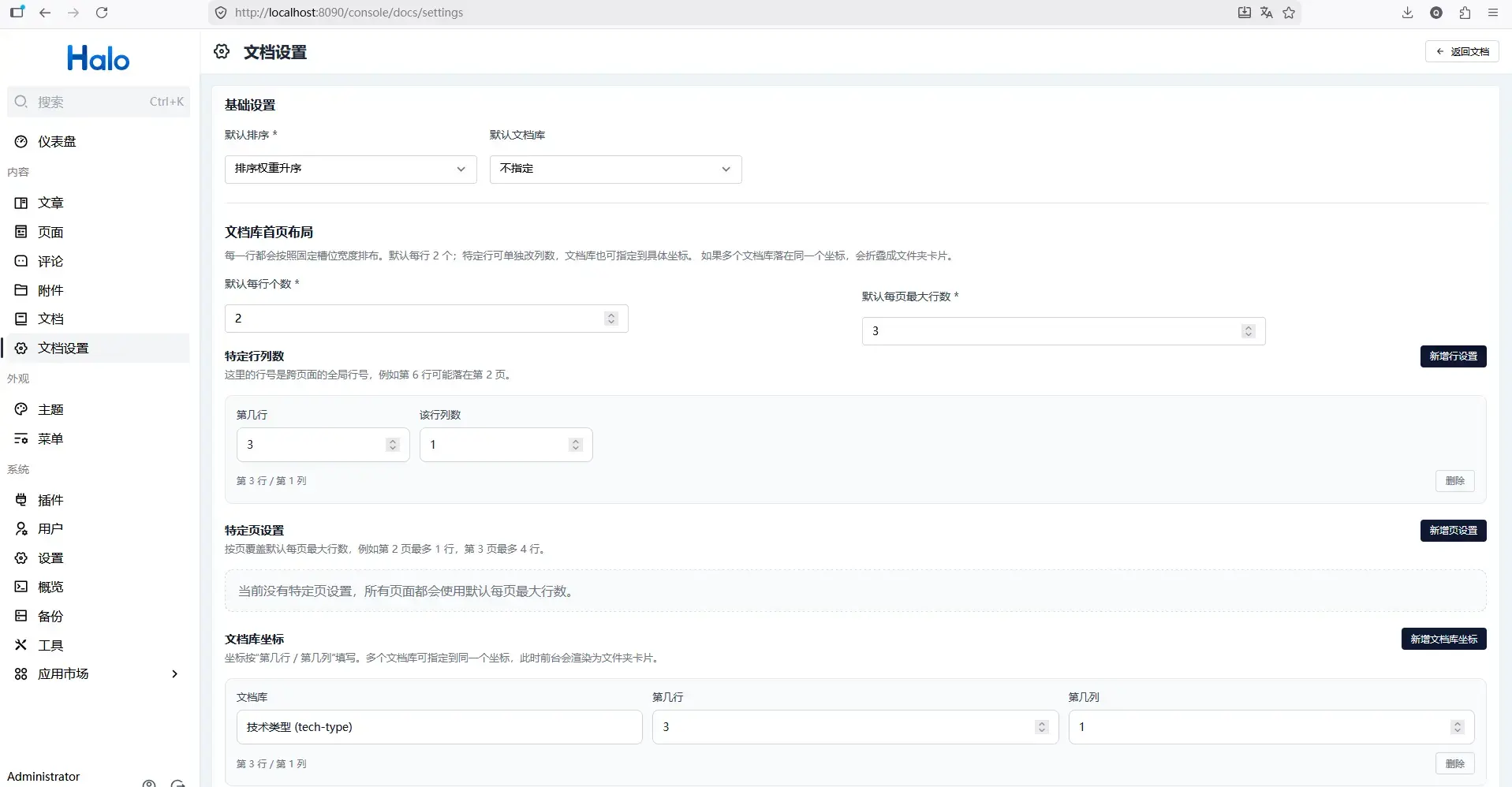
文档设置页:
文档设置页,文档页面渲染配置:
仪表盘统计组件:
前台文档站点
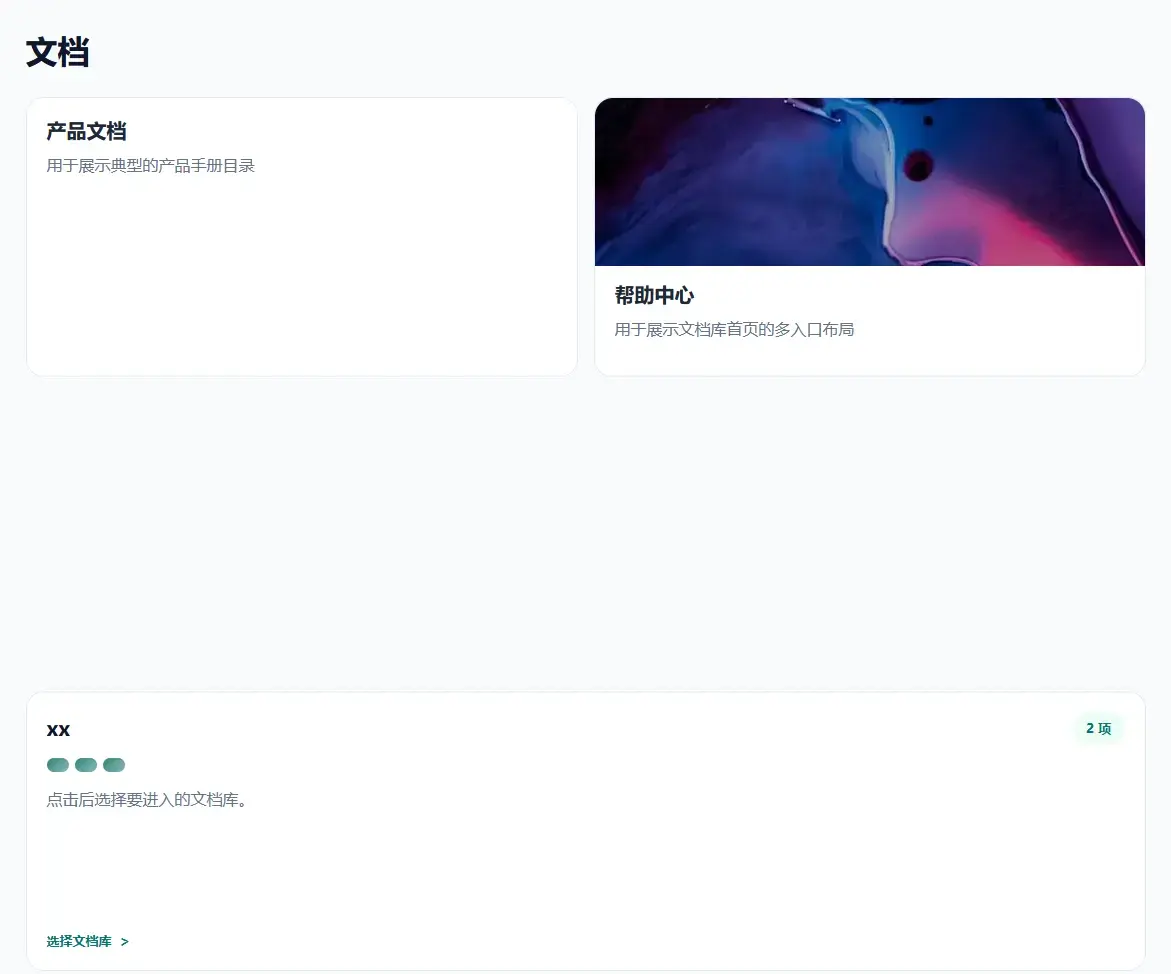
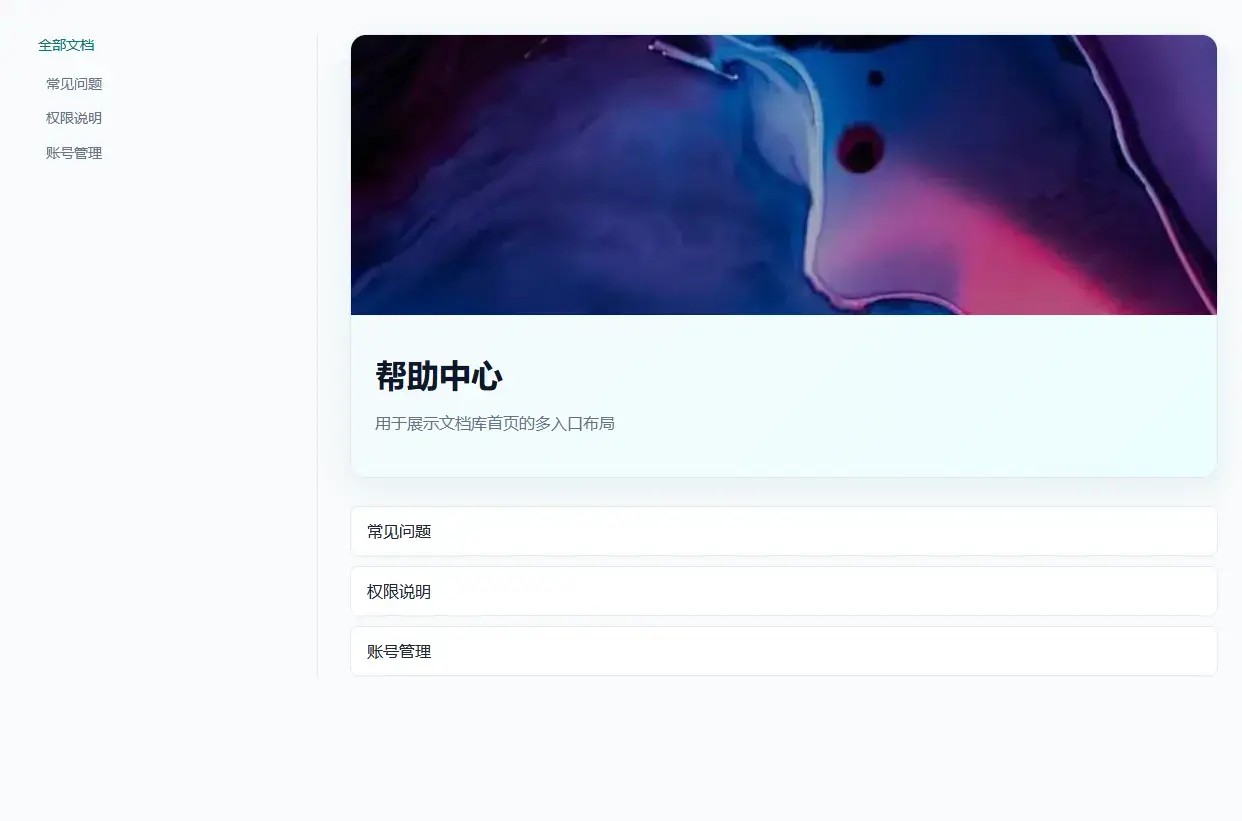
文档库首页:
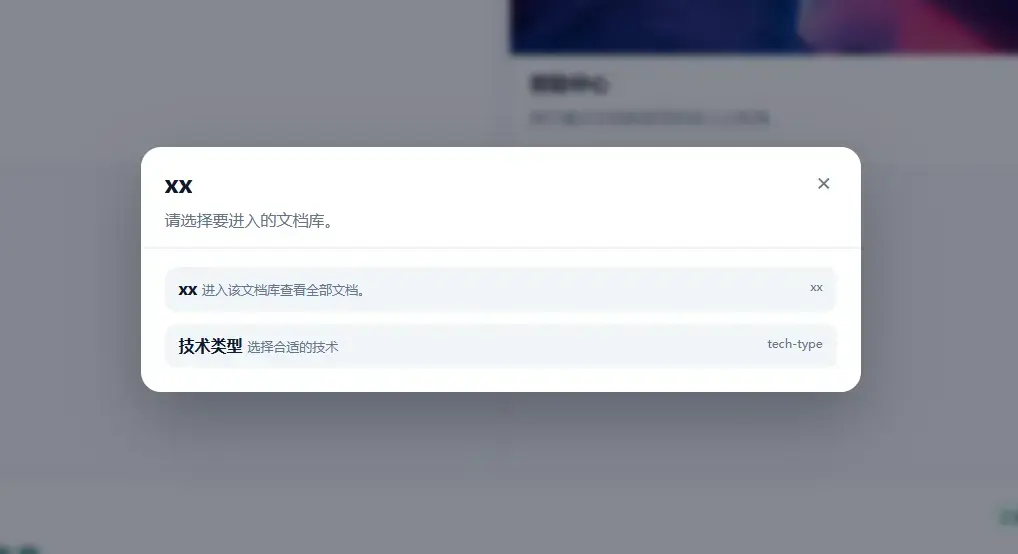
文档库首页,文件夹选择弹窗:
单个文档库首页页内导航布局:
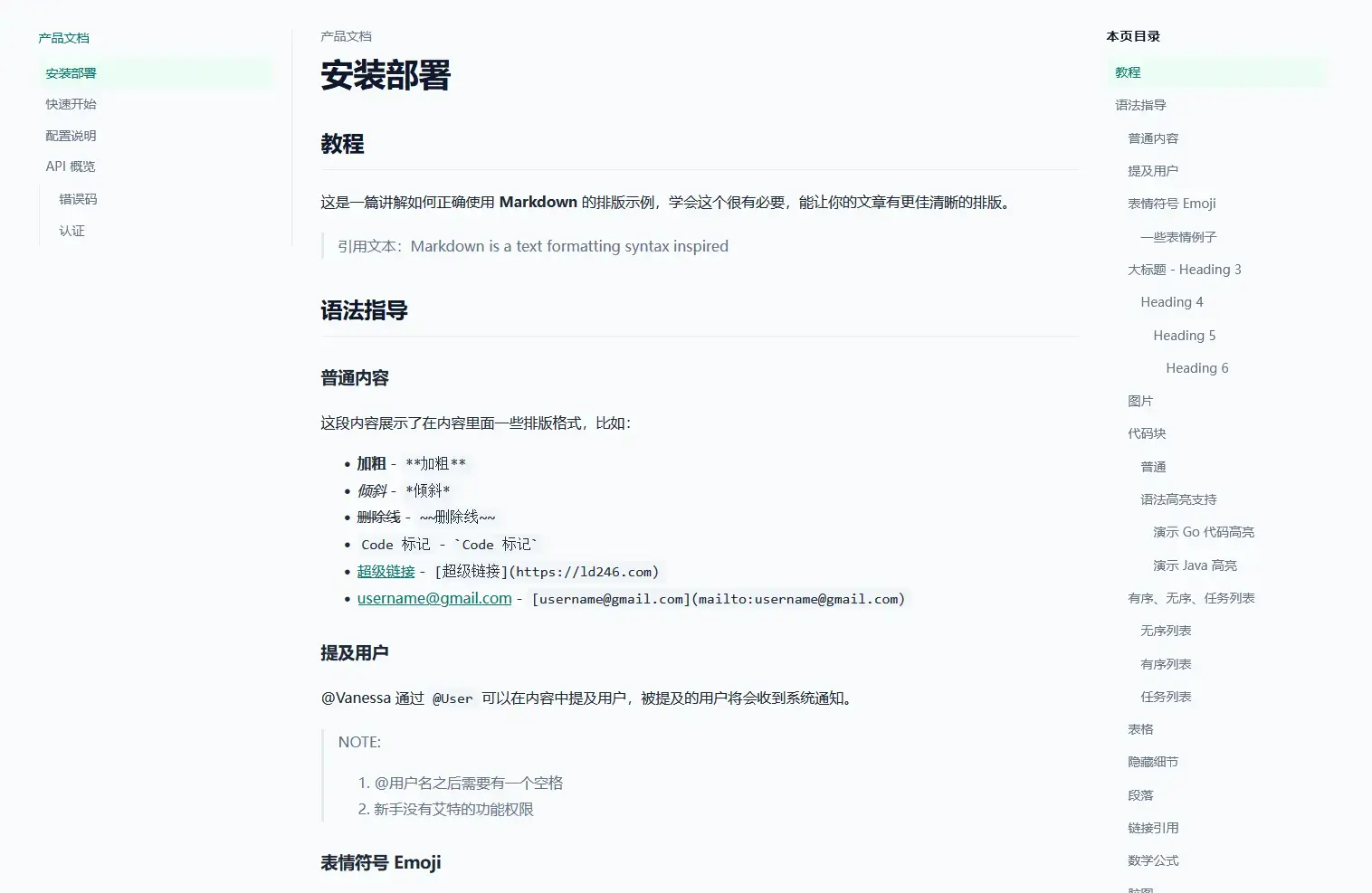
文档详情页:
功能概览
Console 管理端
- 侧边栏「文档」入口与「文档设置」入口
- 仪表盘文档统计组件
- 文档库列表与编辑弹窗
- 文档树管理页
- 文档编辑页(导航树 + Vditor 编辑器 + 工具栏附件库/文档链接插入)
- 文档设置页支持文档库首页布局编排:默认每行数量、默认每页最大行数、特定页行数、特定行列数、文档库坐标与文件夹标题/描述
- 文档设置页支持为浅色 / 深色模式分别配置自定义 Markdown CSS、正文容器 class 及代码高亮主题;CSS 通过 HTTPS / 站内绝对路径接入,留空时使用基础回退样式
- 文档设置页支持代码行号、自动空格、自动链接、脚注、Mark、术语修正、段首缩进、图表代码块、数学公式、复制按钮、图片放大与视频内嵌渲染
- 文档设置页支持「视频与媒体代理」一节:媒体同域代理开关、允许主机清单、附加请求头与大小上限
- 文档设置页支持导出 / 加载设置,备份内容包含插件设置、文档库与文档 Markdown 内容;加载时按快照恢复
- 文档设置页支持配置全局自定义 head / body 代码,并提供「后台代码片段」「扩展插件开发」两段 AI 提示词一键复制
- 文档库编辑弹窗与文档编辑页分别支持配置该库 / 该文档专属的自定义 head / body 代码
前台文档站点
- 文档库首页:
/docs - 单个文档库页:
/docs/{librarySlug} - 文档详情页:
/docs/{librarySlug}/{docSlug} - 文档库首页支持按全局行号跨页排布,并可在坐标冲突时显示带名称和描述的文件夹卡片,点击后弹窗选择文档库
- 文档详情页按当前设置从 Markdown 生成展示 HTML,再执行内容扩展、同库链接改写与正文大纲提取;搜索和 API 仍使用已存储的
spec.content - 自定义内容 CSS、正文 class 和代码主题按浅色 / 深色模式独立配置;优先跟随 Halo 当前主题,
auto或无明确信号时跟随浏览器系统主题 - 内置 Vditor 展示资源由插件本地提供;第三方 Markdown CSS 由访客浏览器直接加载,加载失败时保留可读的回退样式
- 阅读页按 全局 → 文档库 → 文档 层级注入管理员配置的自定义代码,并可被其他插件通过扩展点扩展
许可证
GPL-3.0 © tsdaer