



灵构 UI
Halo 的 AI 交互创作工作台:用自然语言生成组件,用可视化编辑器细调细节,再把同一个作品放进文章、主题侧边栏或页脚。
灵构 UI 面向 Halo 2.26+,当前提供 105 种可组合组件、AI 创作与修改、实时预览、主题与字体管理、API/回调编排、项目版本、组件市场、投稿草稿以及 Skill + MCP 外部 AI 接入。作品采用项目 ID 引用,读者访问页面时按需加载最新保存版本;安装插件不会自动创建项目。
当前插件版本:1.0.0。
演示、文档与交流
- 演示站:xhhao.com(林间拾语)
- 在线文档:docs.xhhao.com
- 组件市场:auth.lik.cc(林间时光盒,展示已审核作品)
- QQ 交流群:Halo 插件主题交流群
- 源码:github.com/acanyo/plugin-lingui
- 问题反馈:GitHub Issues
- 作者主页:xhhao.com
先看界面
从一个想法开始,在工作台里完成创作、预览和调整。
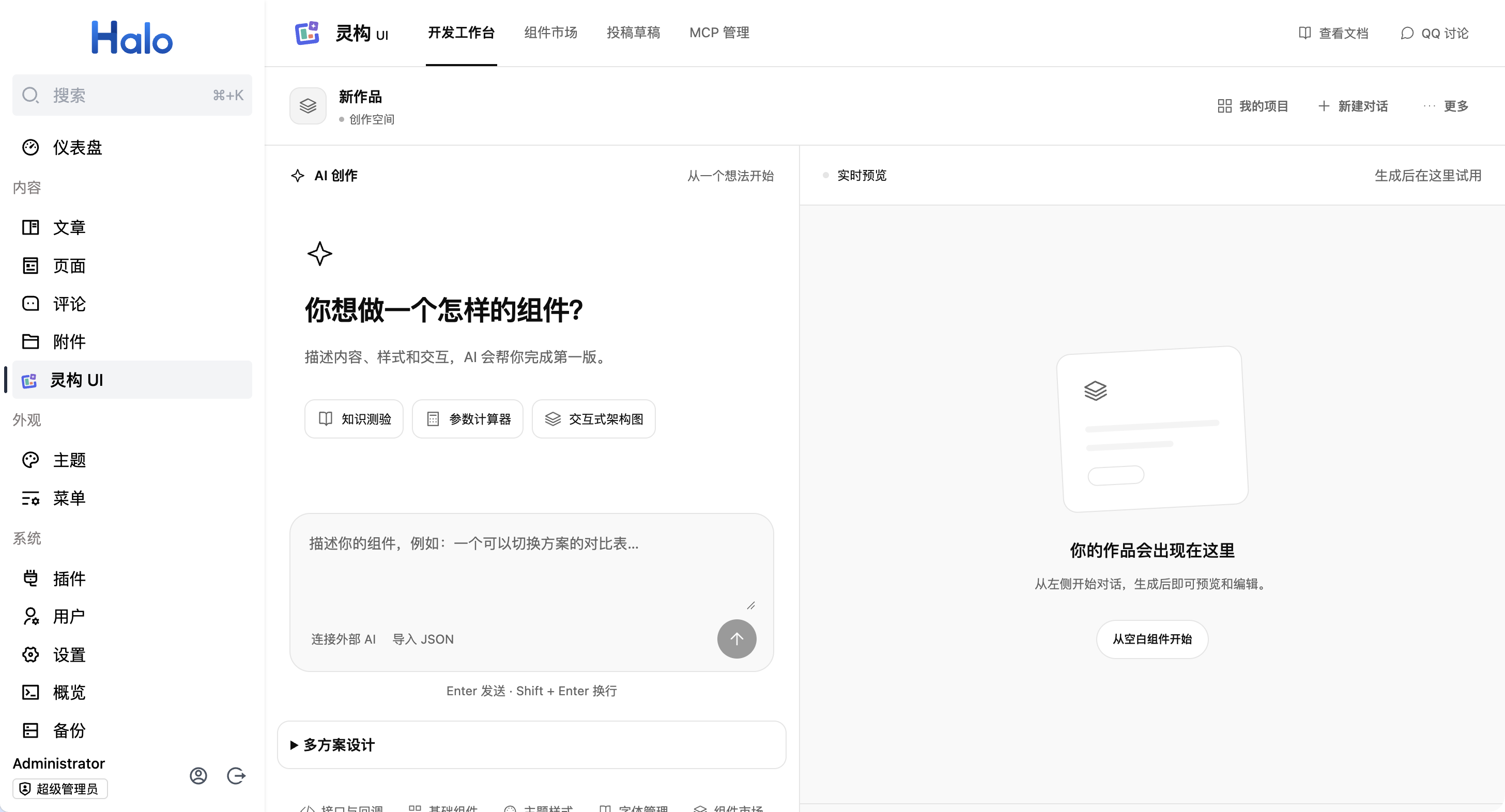
AI 对话、实时预览和测验交互
工作台默认进入 AI 对话。输入需求后,右侧预览会显示生成结果;可以选择桌面或手机尺寸、全屏预览、继续对话,或直接进入手动编辑。生成过程会列出查询组件、读取规则和校验设计等实际步骤,失败时显示 HTTP 状态、服务商状态和诊断编号。
已有作品可以直接试用。例如知识测验支持选择答案、显示解析和重新作答;这些交互都在预览中完成,不会修改项目的初始状态。
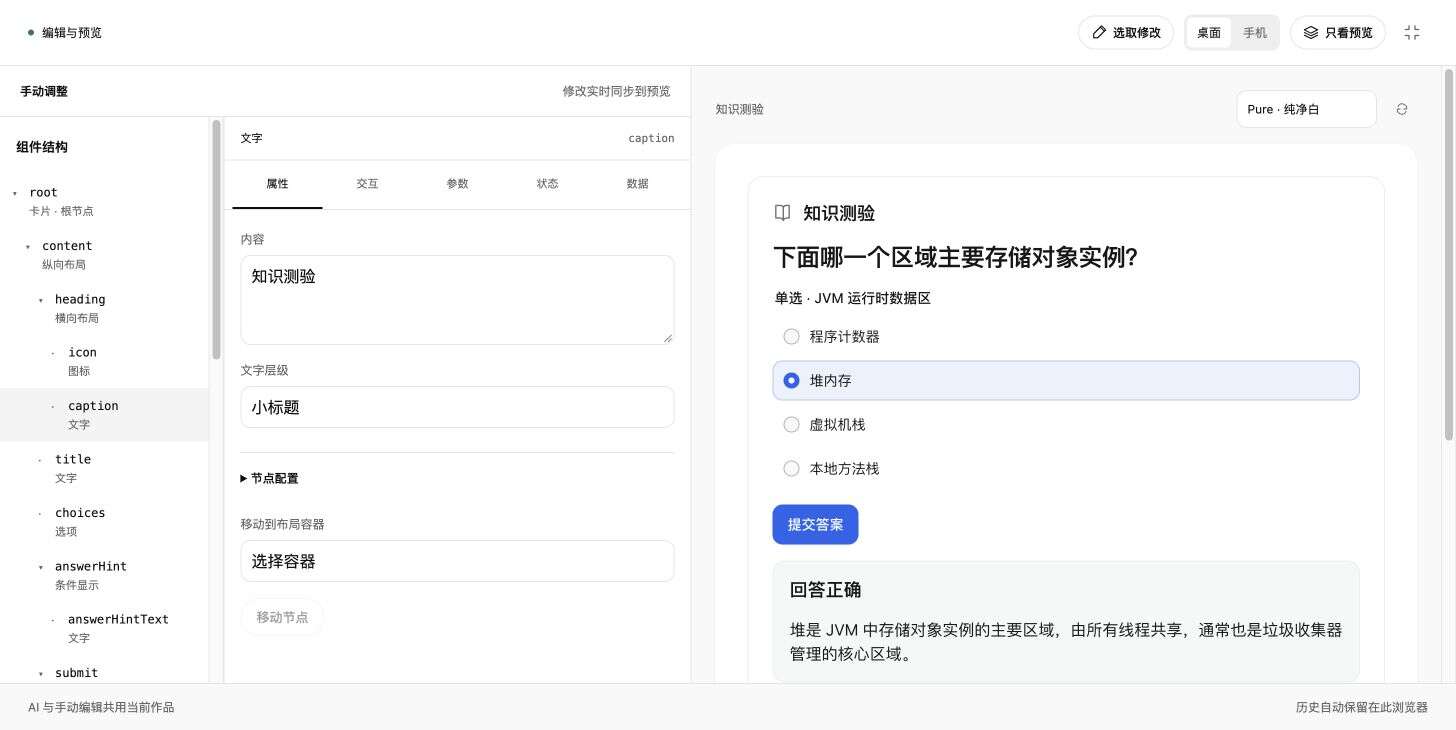
全屏可视化编辑
手动编辑器按组件 ID 展示树结构,属性、交互、参数、状态和数据分别编辑。添加组件、调整父子关系和修改文字会实时同步到预览;全屏编辑适合处理复杂作品。
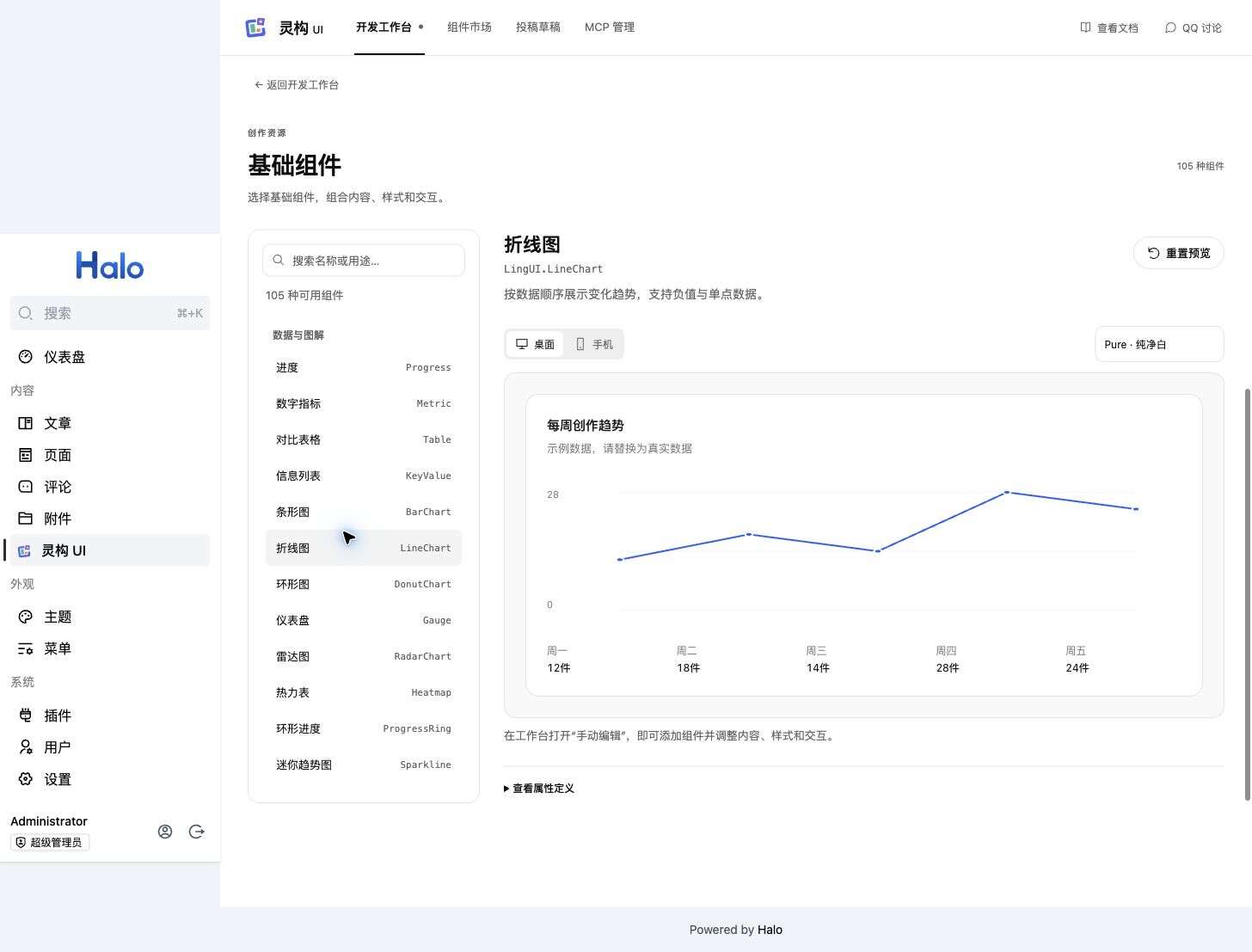
105 种可组合基础组件
组件目录按用途分组并同时显示中文名称和稳定 ID,支持搜索、交互试用和主题切换。组件覆盖布局与容器、内容表达、表单交互、数据图解、媒体、导航与反馈,包含按钮、输入、选择器、表格、图表、架构图、时间线、看板、状态标记等。
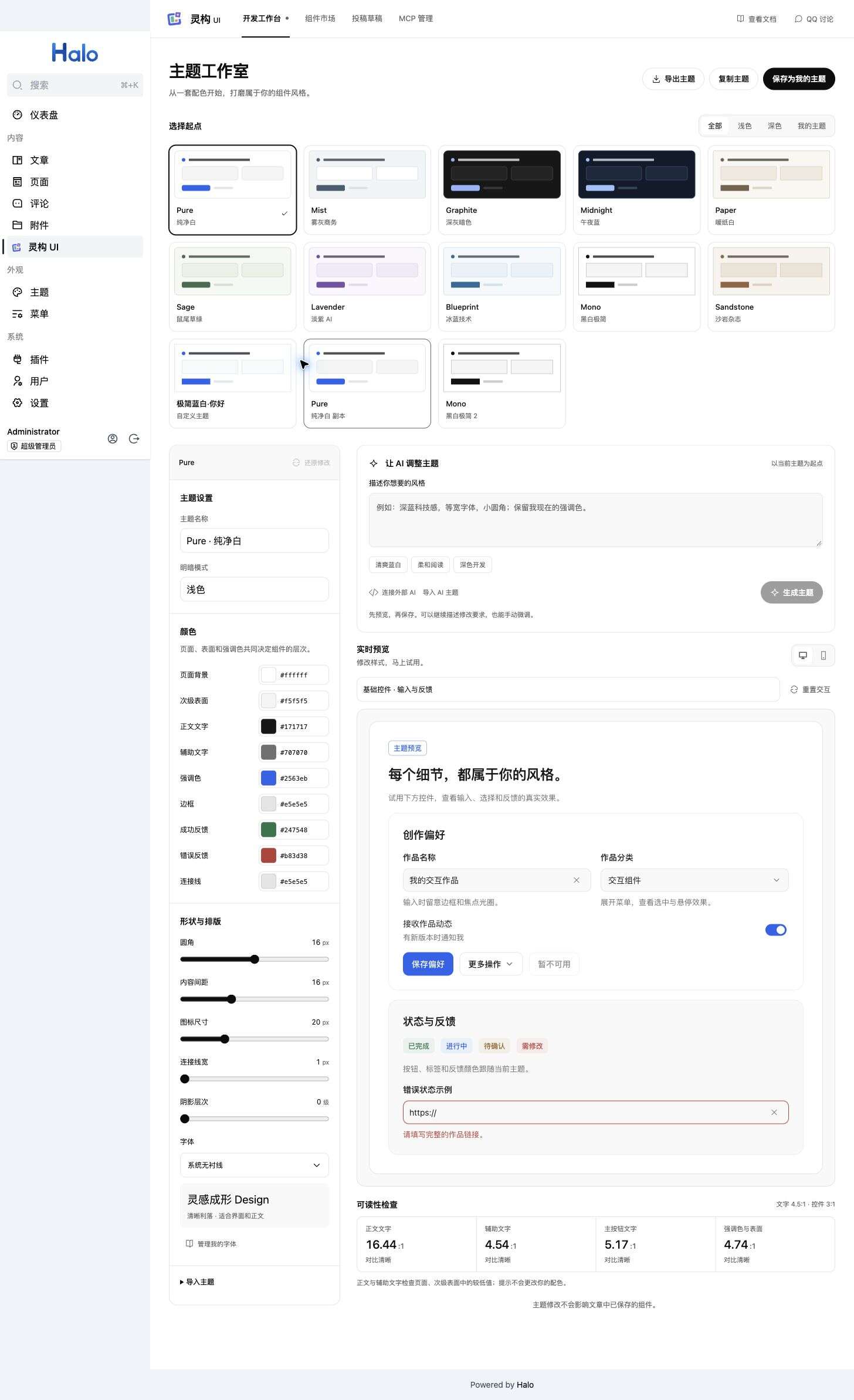
主题、字体和可读性检查
主题工作室提供 10 套内置主题,也可复制为自己的主题。颜色、圆角、间距、图标尺寸、阴影、明暗模式和字体都能单独调整;AI 主题入口可以按自然语言生成风格建议。字体管理支持导入字体 CSS 链接、CSS 文件或粘贴 CSS,也支持中文分包字体,按需加载字形。
项目、市场和外部 AI
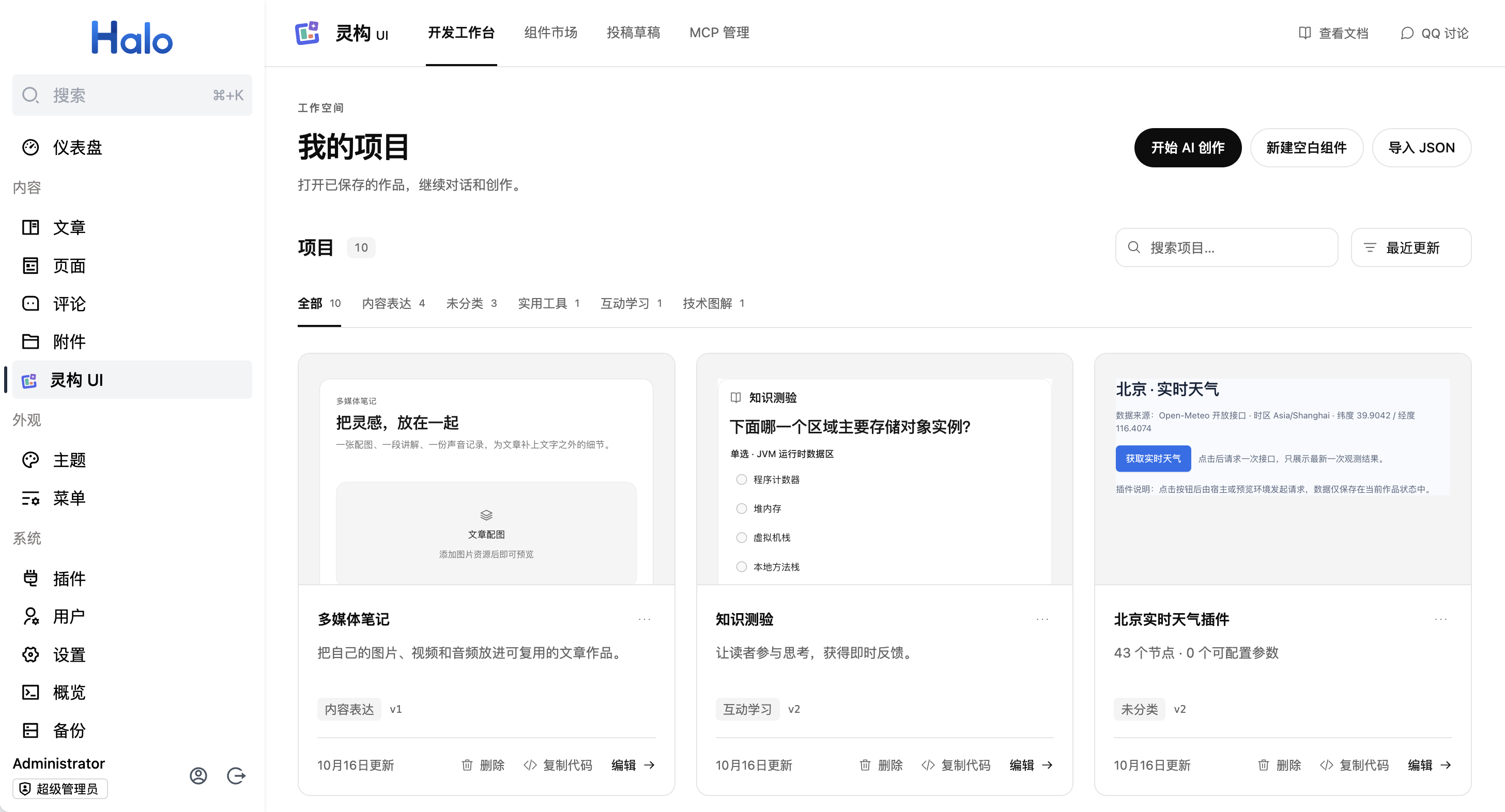
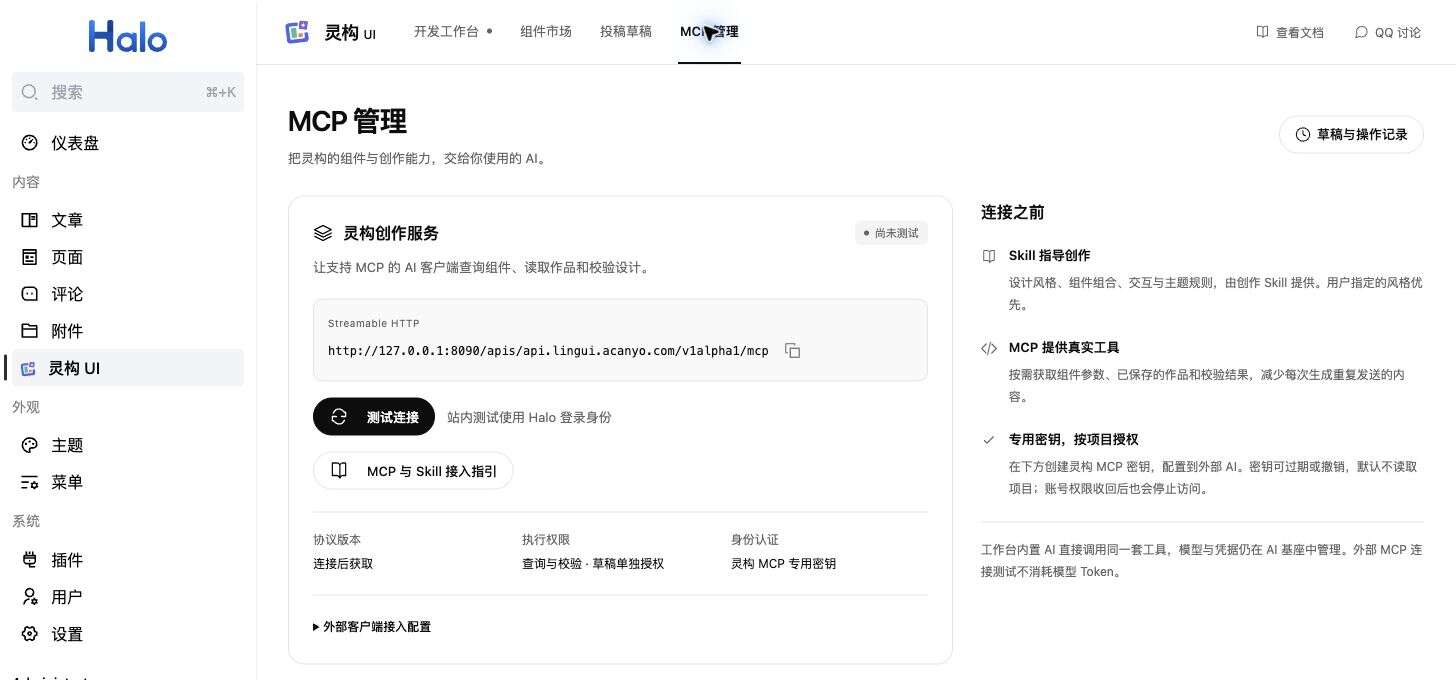
项目卡片支持预览、编辑、复制代码、版本和删除。市场把组件和主题分开,作品先试用、下载到我的项目,再插入文章;投稿以项目为来源保存为草稿,等待市场审核。
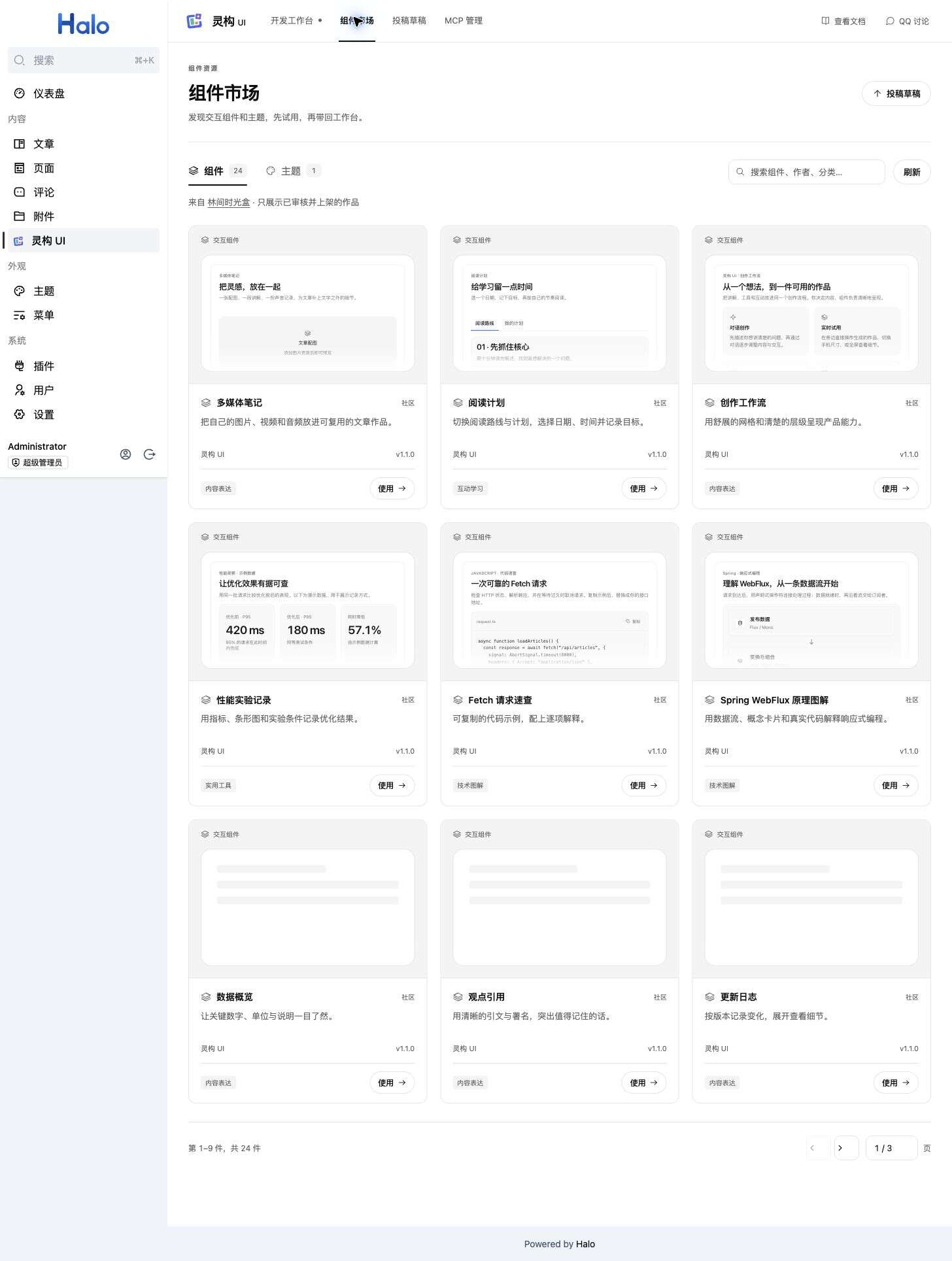
MCP 管理页提供服务地址、连接测试、Skill 接入指引和灵构专用密钥。密钥可以按项目授权、设置有效期,并单独控制是否允许外部 AI 提交创作草稿;不需要把 Halo PAT 交给外部 AI。
核心功能
AI 创作与修改
- 使用 Halo AI Foundation 中配置的模型和凭据;
- Skill 负责组件组合、布局、主题和交互规则,MCP 工具按需查询组件参数和作品;
- 生成结果先预览,作者确认后保存,不自动创建项目、不覆盖旧版本;
- 支持继续对话、选取组件局部修改、多方案设计、撤销/重做、版本比较和历史恢复;
- 生成失败时保留当前作品,提供错误详情、诊断编号和重试入口。
组件与交互
- 105 种可自由组合的组件,工作台、市场和文章使用一致的展示与交互样式;
- 按组件 ID 定位和编辑,支持属性、状态、参数、数据绑定和主题样式;
- API 请求支持成功、空数据、错误、重试、超时、防抖和并发取消;
- 支持宿主预注册 JS 回调、本地状态联动、自定义事件和交互调试;
- API 测试场景和交互自检只使用显式模拟响应,不执行真实写操作;
- JS 回调需要由站点预先接入,作品配置中请勿填写接口密钥等私密信息。
主题与字体
- Pure、Mist、Graphite、Midnight、Paper、Sage、Lavender、Blueprint、Mono、Sandstone 等内置主题;
- 用户指定的风格、颜色和字体优先;
- 主题可复制、重命名、导入、导出和保存为我的主题;
- 字体按 CSS 来源管理,支持字重、斜体和中文分包,浏览器按需加载字形。
项目与嵌入
-
项目支持分类、搜索、排序、预览、复制、重命名、删除、导入导出和最多 20 个版本;
-
文章、侧边栏、页脚和主题模板统一使用项目 ID:
<lingui-component data-lingui="component-你的项目ID"></lingui-component> -
复制代码时可显式开启公开嵌入;访客不需要登录或 Halo PAT;
-
同页面实例状态相互独立,保存新版本后刷新即可读取最新内容;
-
关闭公开嵌入或删除项目后,文章和主题中引用该项目的位置将无法加载。
市场与投稿
- 组件和主题使用独立 Tab,支持搜索、分页、缩略预览和完整交互预览;
- 市场作品先下载到我的项目,再编辑或插入文章,不直接修改文章内容;
- 投稿从我的项目选择,填写作者、版本、许可证和说明,保存为投稿草稿;
- 支持来源署名、许可证、演示录制和审核意见;
- 在工作台中即可浏览市场、下载作品和提交投稿。
Skill + MCP
在 MCP 管理页获取连接信息,将支持 MCP 的外部 AI 客户端接入灵构 UI:
- 让 AI 查询可用组件、属性和创作规则;
- 按授权范围读取已保存项目,继续修改已有作品;
- 校验生成结果,发现缺失参数和无效配置;
- 单独开启草稿提交权限后,AI 可直接把创作结果提交到工作台;
- 在“草稿与操作记录”中查看查询、校验和提交记录,预览草稿及修改内容。
使用灵构专用密钥连接,可设置有效期、指定项目范围并随时撤销。外部 AI 提交的草稿需要你预览、载入和手动保存,不会自动发布项目或执行业务接口。
快速开始
环境要求
- Halo 2.26.0 或更高版本;
- Java 21;
- 安装 AI Foundation 1.x(插件依赖),使用内置 AI 创作前配置服务商和语言模型;
- 字体、图片和外部 API 建议使用支持 HTTPS 和 CORS 的地址。
第一个作品
项目列表默认为空,可以自己创作,也可以从组件市场下载作品。
- 点击“开始 AI 创作”,输入具体需求;
- 等待执行步骤和校验结果完成;
- 在右侧试用,或点击“手动编辑”调整结构和属性;
- 选择主题、字体、接口和状态;
- 点击“保存新版本”;
- 在项目卡片点击“复制代码”,或在文章编辑器绿色加号中选择“插入灵构 UI”。
文章和主题中的使用
文章编辑器绿色加号或 Slash 菜单会提供“我的项目 / 应用市场”:市场作品先下载到项目,再确认插入。文章工具栏提供“编辑项目”“刷新预览”“更换组件”和“移除”。主题模板、侧边栏和页脚可直接粘贴项目短标签,前提是主题允许输出原始 HTML。
在“我的项目”卡片点击“复制代码”,按提示开启公开嵌入,再把标签粘贴到主题支持 HTML 的位置。保存项目后刷新页面,文章和主题中的引用会显示最新内容。
更多使用方法见 在线文档。
AI 生成失败排查
工作台会区分认证、权限、模型不存在、限流/额度、参数限制、网络和超时,并显示工作台 HTTP 状态、服务商状态和诊断编号。先展开“查看问题详情”,再检查 Halo 日志;可以缩小需求、切换支持工具调用的模型或重试。失败不会应用半成品,也不会覆盖当前项目。
参与贡献
欢迎通过 Pull Request 贡献问题修复、组件与样式改进、交互优化和文档完善。新功能或较大调整建议先在 Issues 交流想法。
- Fork 仓库,在自己的分支中完成修改;
- 提交 PR,说明解决的问题、修改内容和验证结果,相关 Issue 可一并关联;
- 涉及界面或交互调整时,请附上截图或录屏,方便查看效果。
许可证
插件采用 GPL-3.0。