


Ghost 数据迁移指引
介绍
本指引提供了从 Ghost 迁移至 Halo 2.x 的方案。
安装迁移插件
在 Halo 后台的应用市场中搜索 站点迁移,安装并启用。
注意事项
- 目前通过 Ghost 后台导出的 JSON 文件进行迁移。
- 当前开发与回归测试主要基于仓库中的 Ghost
6.28.0导出样例。 - 当前主要支持迁移 文章、页面、标签。主题、站点设置等 Ghost 特有能力不会迁移。
- Ghost 导出的 JSON 不包含独立附件表,系统会从文章、页面和标签封面中的本地媒体链接自动识别附件。
- 如果 Ghost 导出中包含作者邮箱,导入时会优先按邮箱匹配现有 Halo 用户;未匹配到时会自动创建
guest用户,以尽量保留内容归属。
准备工作
-
进入 Ghost 后台的
Settings -> Import/Export,点击Content & settings,下载导出的 JSON 文件。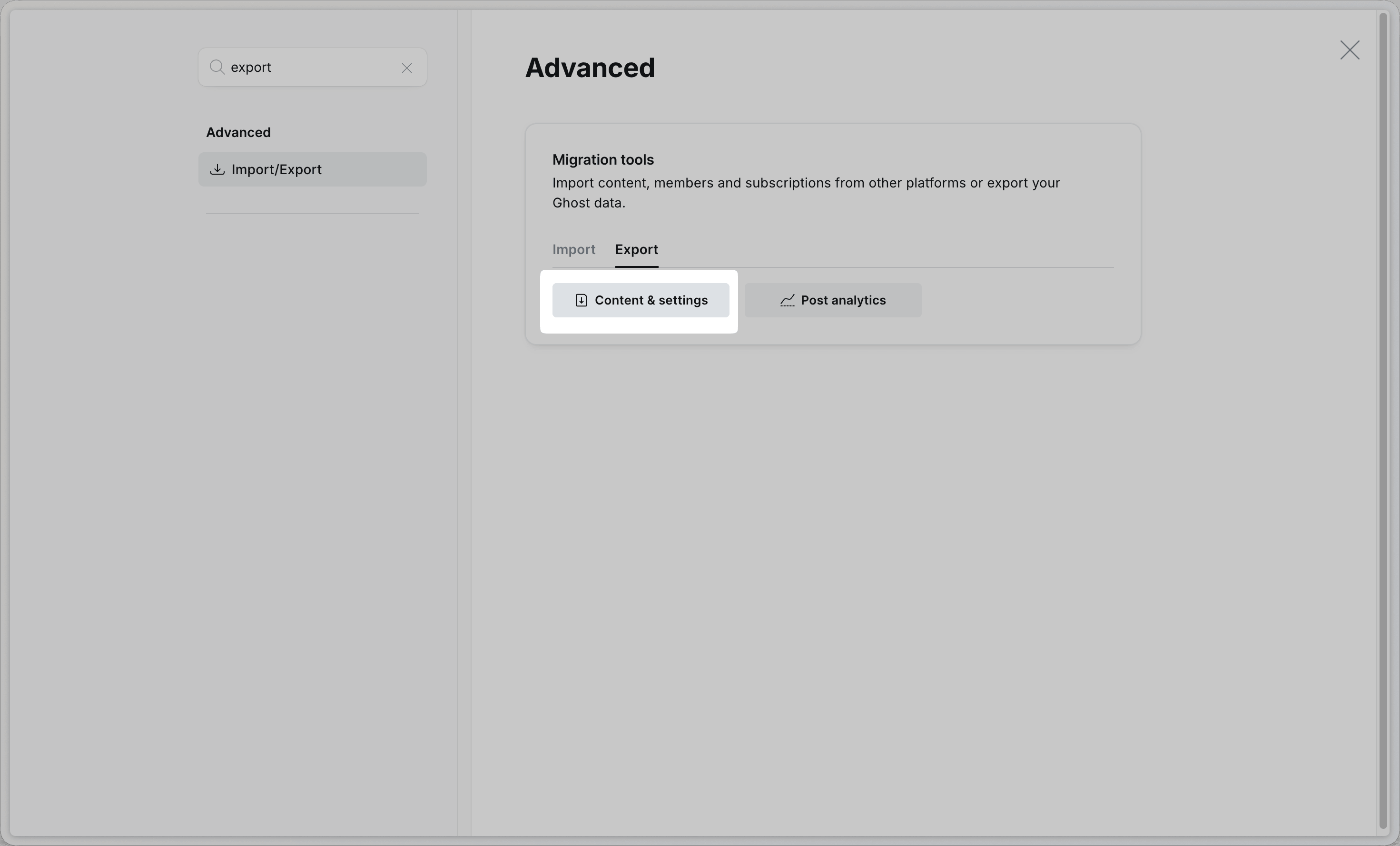
-
如果站点中使用了本地图片或文件,建议同时从服务器备份 Ghost 的
content目录,至少保留content/images和content/files作为附件迁移备用(可选)。 -
建议先在本地环境完成一轮完整导入测试,再考虑在生产环境执行。这样更方便快速重试和定位问题,也能避免线上因频繁请求后端、上传附件而出现导入变慢或部分失败;本地验证通过后,还可以结合 Halo 的备份恢复能力更快完成线上恢复或回滚。
执行迁移
-
点击左侧菜单的迁移进入迁移页面。
-
在选择渠道步骤中,选择 Ghost,点击下一步。
-
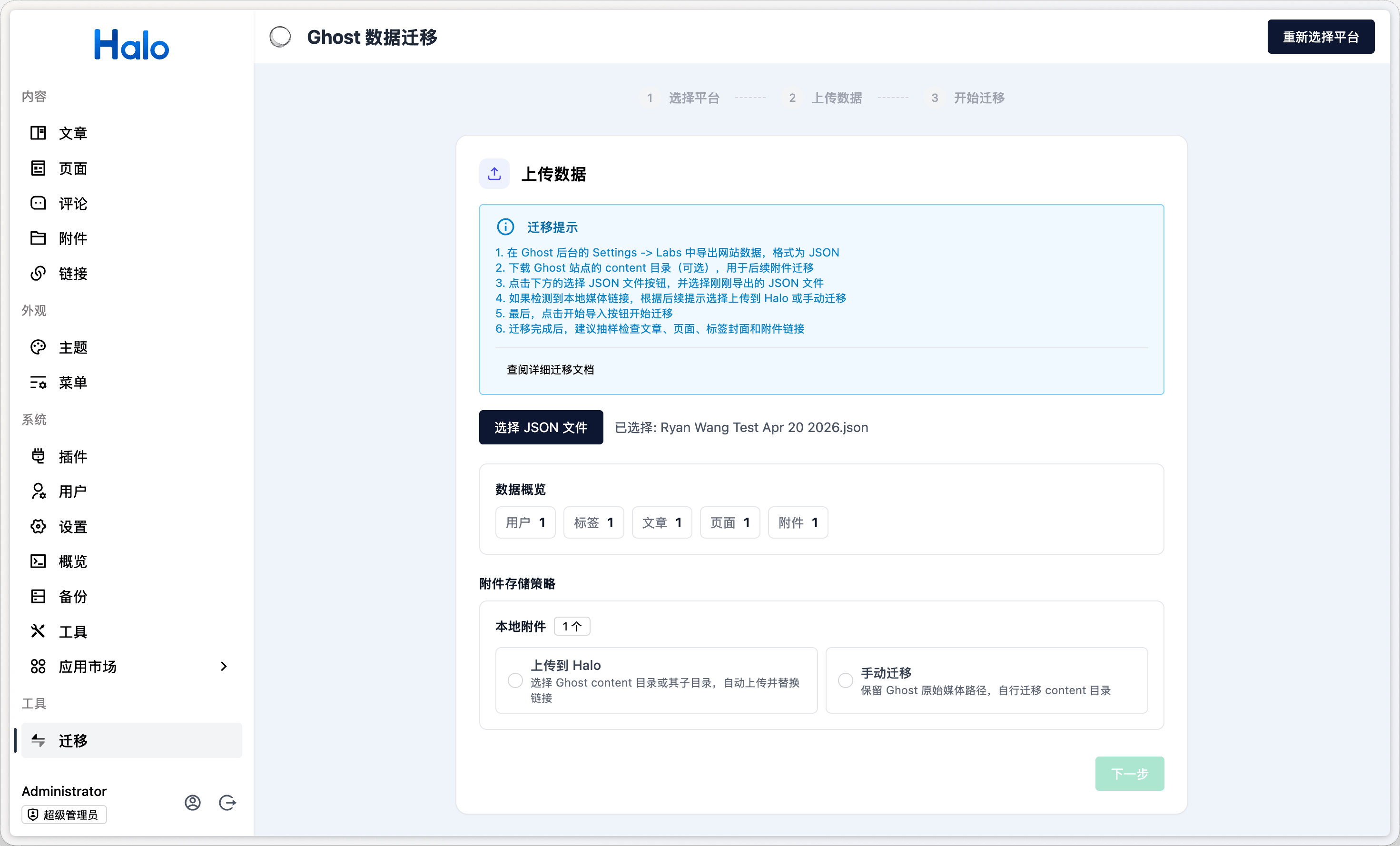
选择从 Ghost 后台导出的 JSON 文件。
-
等待系统解析文章、页面、标签、作者归属及本地媒体引用。
-
如果检测到本地媒体资源:
-
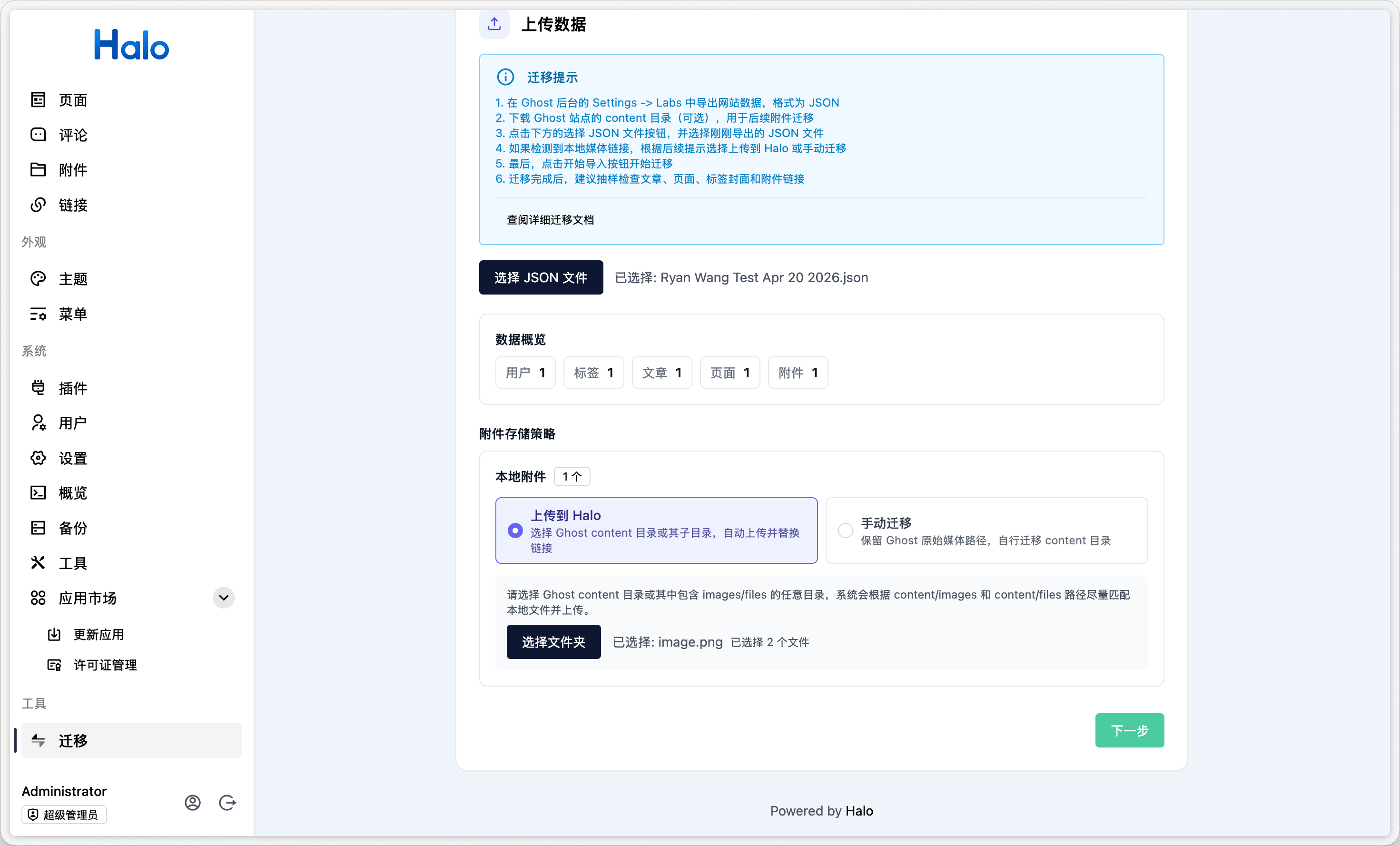
选择 上传到 Halo 时,可选择 Ghost 的
content目录、content/images/content/files子目录,或包含这些目录的任意上级目录。 -
选择 手动迁移 时:
需要先将备份的
content目录完整放到{Halo 工作目录}/attachments/migrate-from-ghost中,也就是最终目录中需要保留content/images和content/files这一层级结构。然后在工作目录新建一个
application.yaml,写入以下内容:halo: attachment: resource-mappings: - pathPattern: /content/images/** locations: - migrate-from-ghost - pathPattern: /content/files/** locations: - migrate-from-ghost
-
-
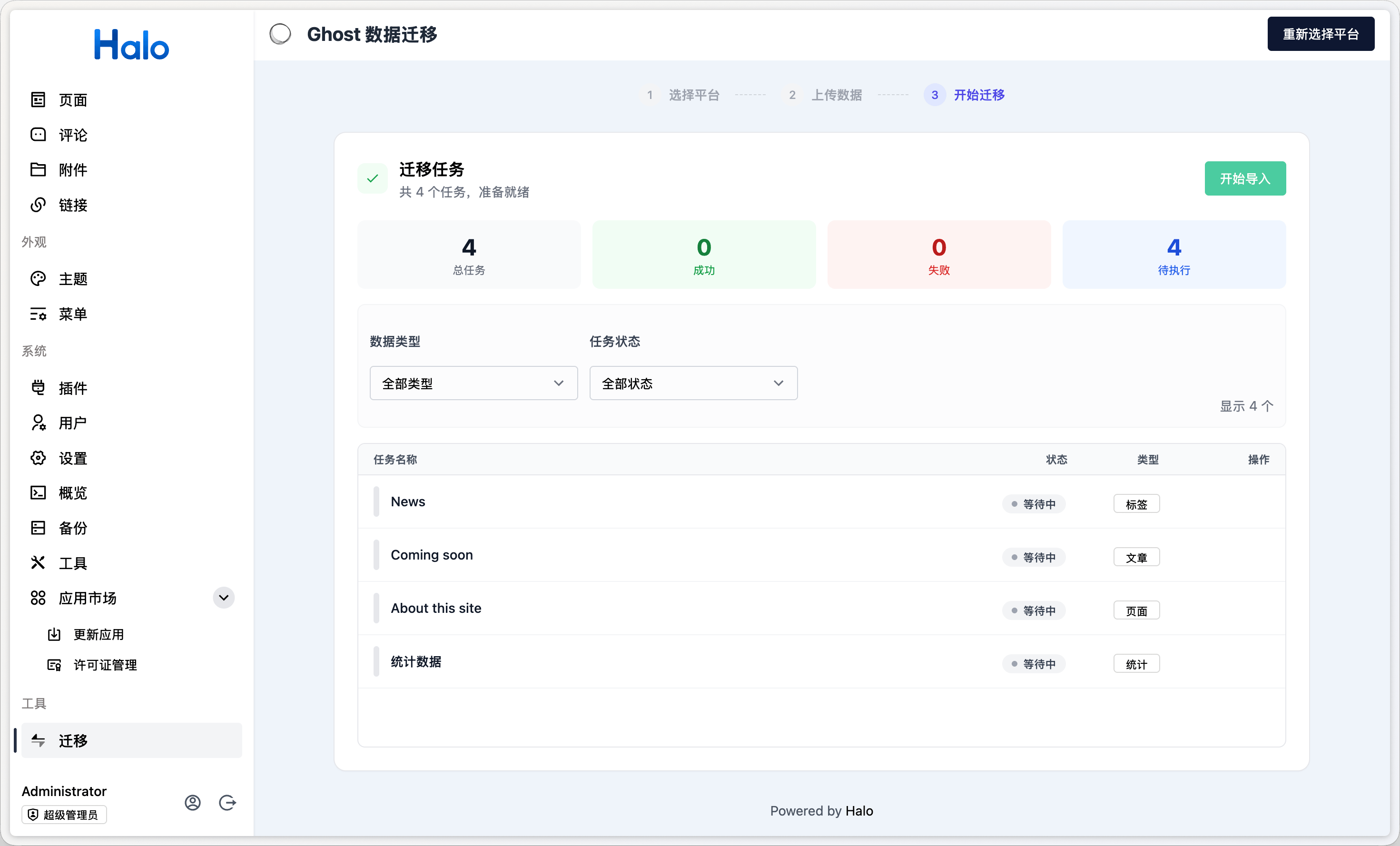
确认数据概览无误后,进入下一步并开始迁移。
-
迁移完成后,建议优先抽样检查文章封面、正文图片和标签封面是否都已正确解析。