


概览
完整运行一个 Halo 开发环境需要同时启动两个部分:
后端(Halo 主项目):halo-dev/halo,提供 API 和业务逻辑;
前端(UI):托管在 Halo 主项目的
ui目录,包含 Console 管理控制台和 UC 个人中心。
Halo 主项目不会将 UI 的构建产物纳入 Git 版本控制,因此开发时需要在本地单独启动 UI 开发服务。正式发布时,CI 会自动完成 UI 的构建和打包。
第一步:准备开发环境
JDK 21
后端基于 Java 21 构建,推荐使用 Eclipse Temurin 发行版。
macOS / Linux
# 推荐使用 SDKMAN 管理 JDK 版本,如已安装可略过
curl -s "https://get.sdkman.io" | bash

# 安装 JDK 21
sdk install java 21-tem
Windows
前往 https://adoptium.net 下载 JDK 21 安装包,按向导安装即可。
安装完成后验证:
java -version
# openjdk version "21.x.x" ...
Node.js 24
推荐按照 Node.js 的官方下载页面的指引进行安装:https://nodejs.org/zh-cn/download
安装完成后验证:
node -v
# v24.x.x
pnpm
前端包管理器使用 pnpm,推荐通过 Corepack 启用:
corepack enable pnpm或者通过 npm 安装:
npm install -g pnpmIntelliJ IDEA
后端推荐使用 IntelliJ IDEA 开发,社区版(Community Edition)即可满足需求,免费使用。
前往 https://www.jetbrains.com/idea/download 下载安装。
第二步:克隆项目
# HTTPS
git clone https://github.com/halo-dev/halo

# SSH(推荐)
git clone git@github.com:halo-dev/halo.git

# GitHub CLI
gh repo clone halo-dev/halo
如果你已经 Fork 了仓库,将以上命令中的 halo-dev 替换为你的 GitHub 用户名即可。
第三步:启动 UI 开发服务
cd path/to/halo/ui
pnpm install
pnpm build:packages
pnpm dev
看到以下输出表示 UI 服务已正常启动:
VITE v8.0.0  ready in 805 ms

➜  Local:   http://localhost:3000/
➜ Network: http://192.168.1.7:3000/注意:请勿直接通过 http://localhost:3000 访问,会因跨域限制导致无法登录。应通过后端代理地址访问,详见下方说明。
第四步:运行 Halo 后端
使用 IntelliJ IDEA
用 IntelliJ IDEA 打开 Halo 项目根目录,等待 Gradle 完成初始化和依赖下载;
(可选)下载预设插件:
 # macOS / Linux
 ./gradlew downloadPluginPresets

 # Windows
 ./gradlew.bat downloadPluginPresets
修改运行配置中的 Active Profiles:
macOS / Linux:设置为
dev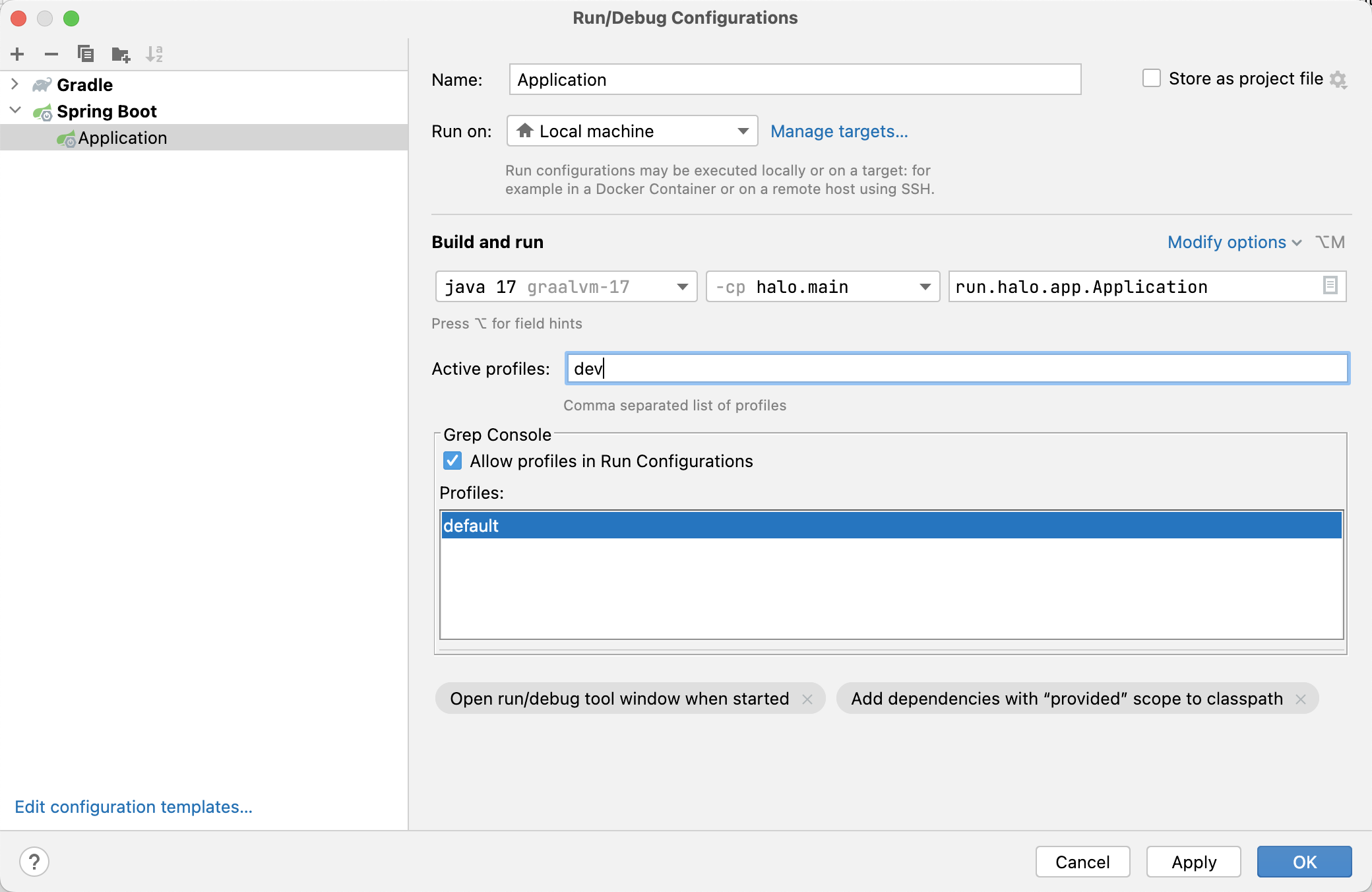
Windows:设置为
dev,win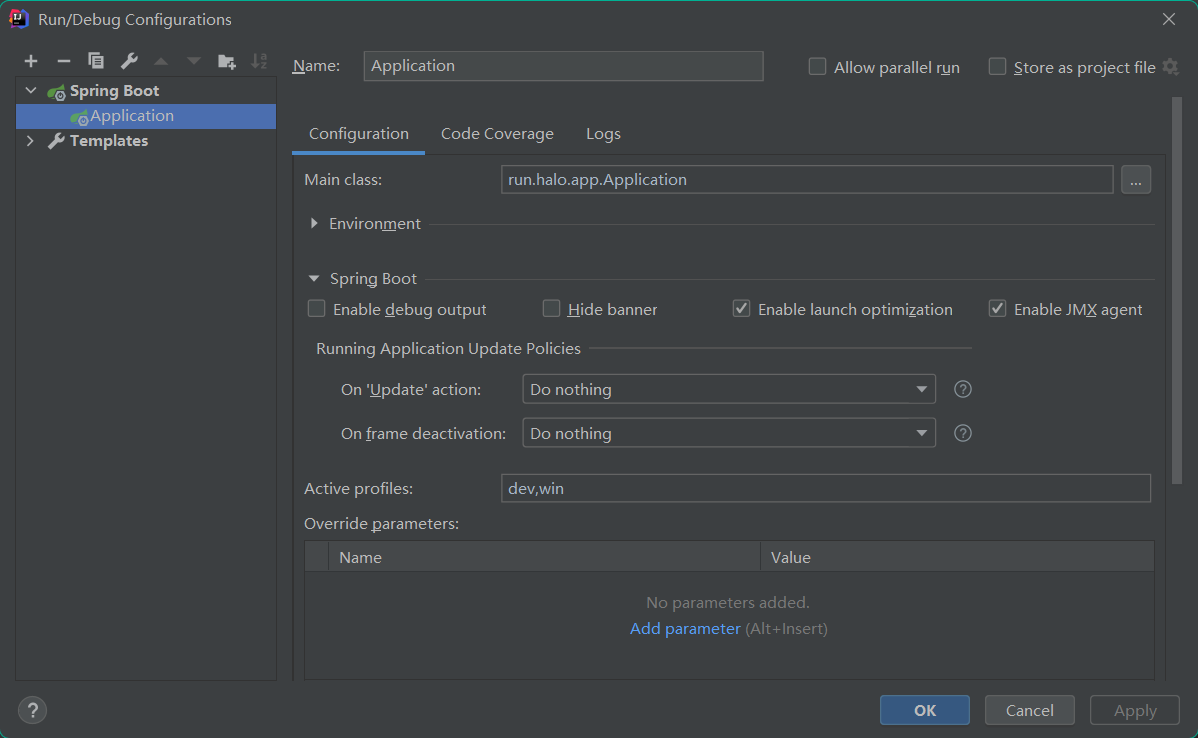
点击运行按钮,等待启动完成。
使用 Gradle 命令行
# macOS / Linux
./gradlew bootRun --args="--spring.profiles.active=dev"

# Windows
gradlew.bat bootRun --args="--spring.profiles.active=dev,win"
访问地址
后端启动后,UI 请求会通过 dev 配置中的代理转发到 http://localhost:3000,因此统一通过以下地址访问:
| 页面 | 地址 |
|---|---|
| 网站首页 | http://localhost:8090 |
| Console 控制台 | http://localhost:8090/console |
| UC 个人中心 | http://localhost:8090/uc |
代理配置位于 dev Profile 的配置文件中,内容如下:
halo:
  ui:
    proxy:
      endpoint: http://localhost:3000/
      enabled: true