


概览
Halo 默认使用富文本编辑器,但提供了多种途径让你以 Markdown 的方式撰写和发布内容。无论你是偶尔需要插入一段 Markdown 片段,还是希望将整个写作流程留在本地编辑器中,都可以找到合适的方案。
方式一:安装 Markdown 编辑器插件
应用市场提供了多款 Markdown 编辑器插件,安装后可以在控制台直接使用 Markdown 编辑器撰写和发布文章,体验与本地 Markdown 编辑器类似。
前往应用市场浏览所有 Markdown 相关插件:应用市场 - Markdown 插件

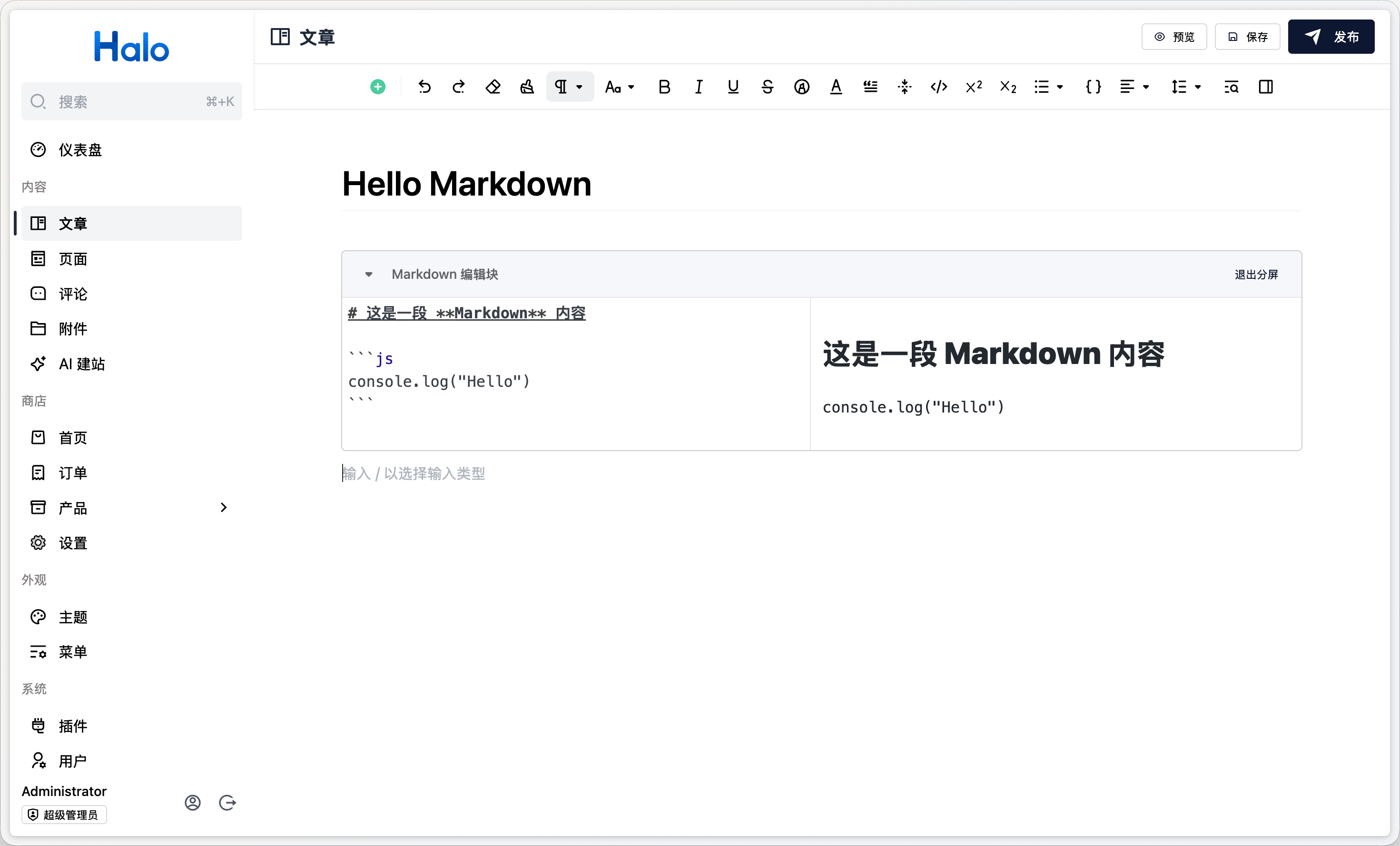
方式二:在默认编辑器中插入 Markdown 块
如果你大部分时候使用富文本编辑器,只是偶尔需要用 Markdown 语法写某一段内容,可以安装 Markdown / HTML 内容块插件。
安装后,在默认编辑器中可以插入一个独立的 Markdown 块,该块内支持完整的 Markdown 语法,与富文本内容混排。适合以下场景:
在富文本文章中插入代码示例或技术说明
临时使用 Markdown 语法,无需切换整个编辑器
保留部分已有富文本内容,同时用 Markdown 补充新段落
在应用市场搜索 Markdown 内容块 即可安装。
方式三:通过内容助手批量导入 Markdown 文件
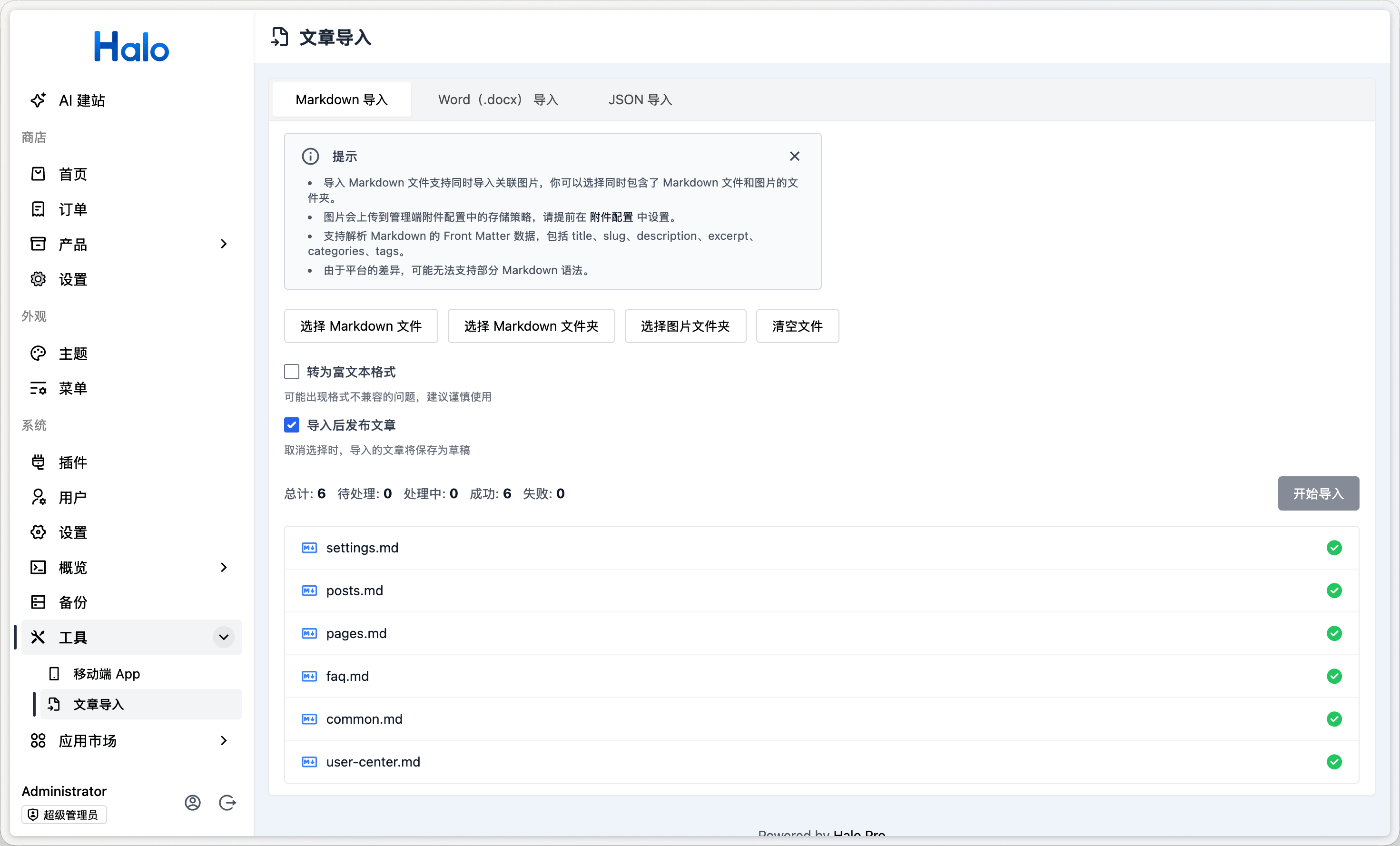
内容助手插件支持将本地的 Markdown 文件(包括 .md 文件关联的图片资源)批量导入到 Halo,适合从其他平台迁移内容,或者有大量本地 Markdown 文章需要一次性上传的场景。
使用方式
在应用市场安装内容助手插件;
进入 控制台 → 工具,找到文章导入功能;
上传本地的 Markdown 文件,插件会自动处理文件中引用的图片资源。
方式四:VSCode 插件
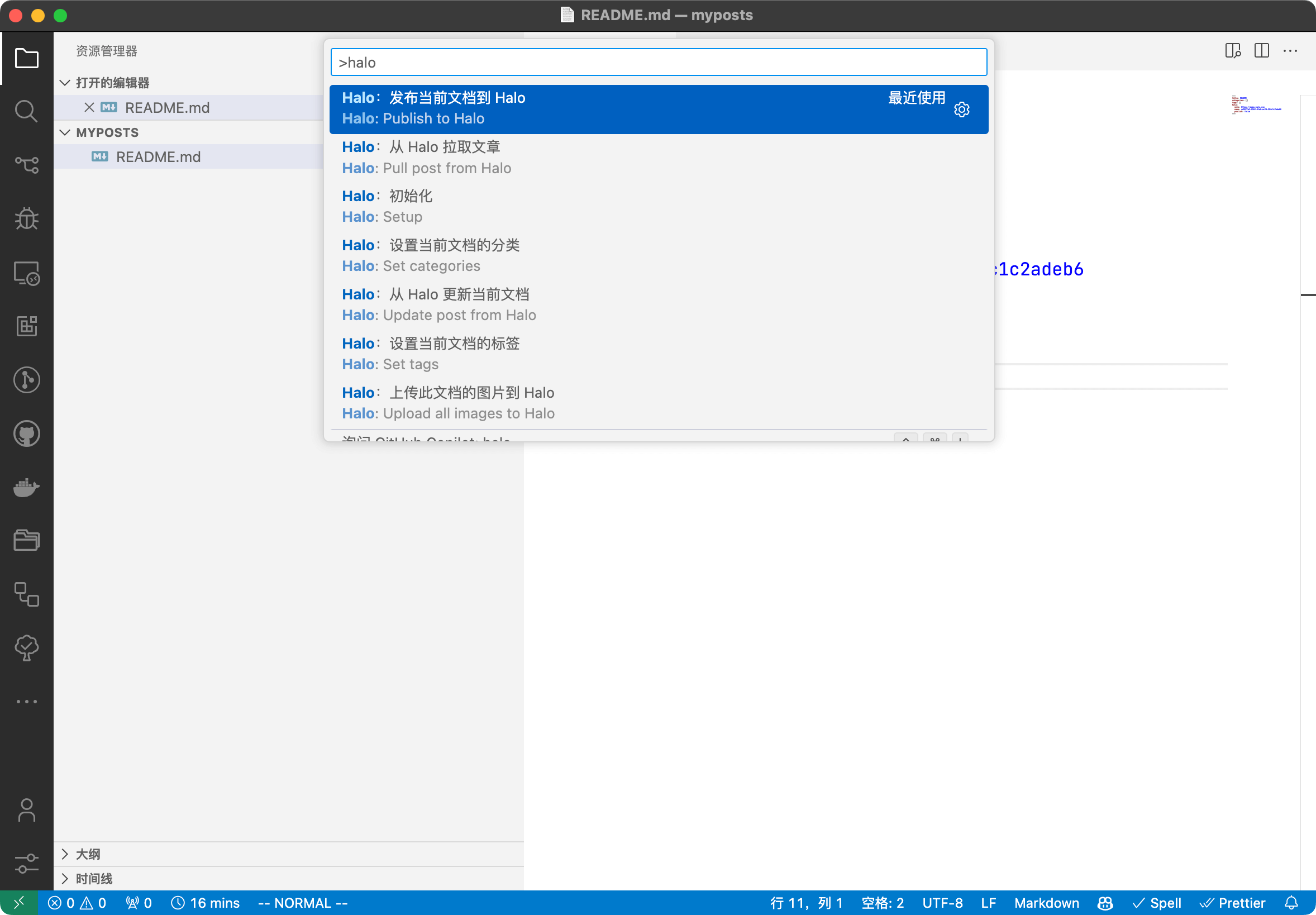
vscode-extension-halo 是 Halo 官方维护的 VSCode 扩展,让你可以直接在 VSCode 中将 Markdown 文件发布到 Halo,无需打开浏览器。
主要功能
将当前 Markdown 文件一键发布到 Halo
自动将文件中引用的本地图片上传到 Halo 附件
支持从 Halo 将文章拉取到本地进行编辑
支持设置文章的分类和标签
安装方式
在 VSCode 扩展市场搜索 Halo 并安装,然后通过命令面板执行 Halo Setup 配置站点信息即可。
方式五:Obsidian 插件
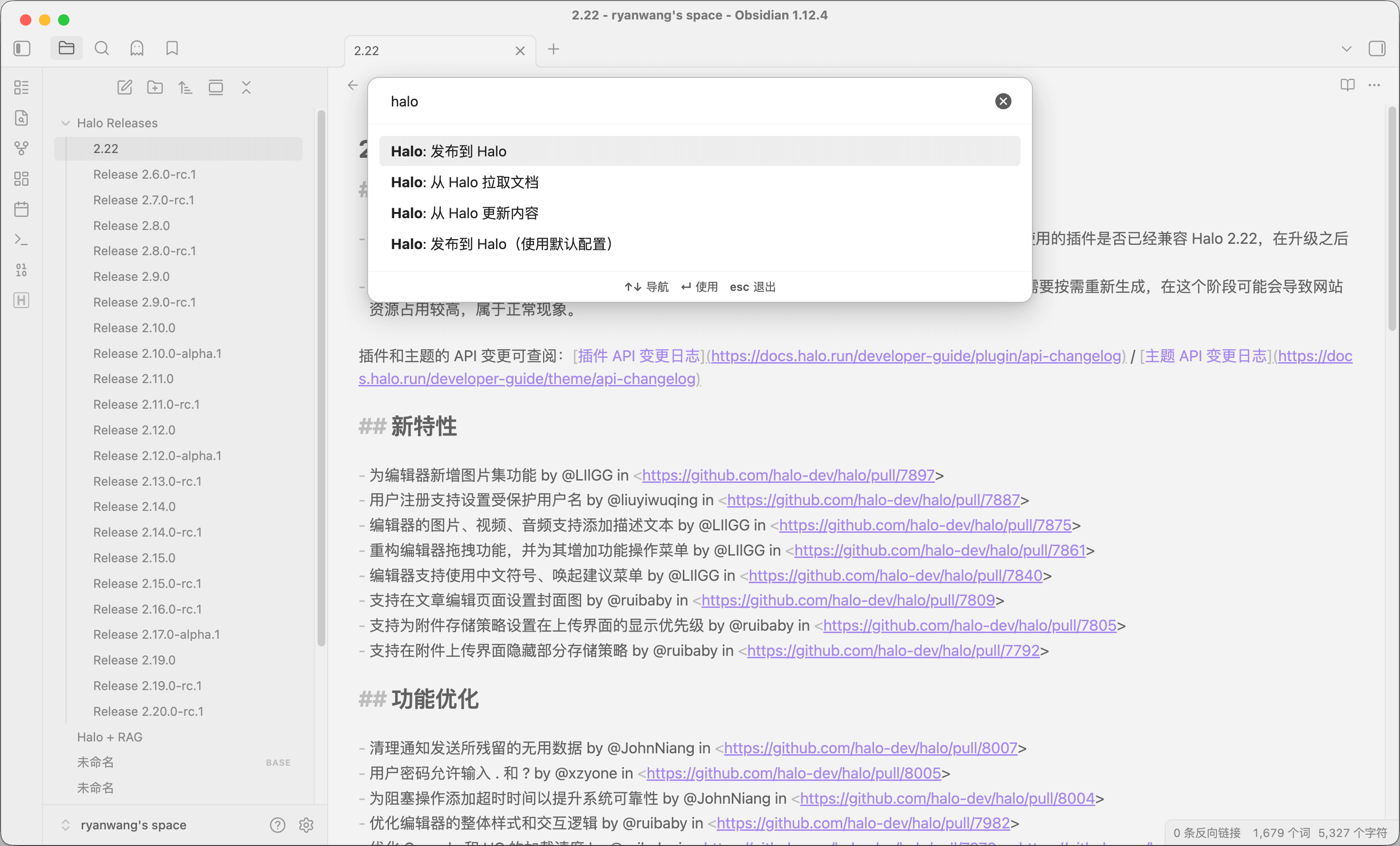
obsidian-halo 是 Halo 官方维护的 Obsidian 社区插件,适合将 Obsidian 作为主要写作工具的用户,可以直接将笔记发布到 Halo,不打断本地写作流。
主要功能
将当前笔记发布到 Halo
支持配置多个 Halo 站点,并设置默认站点
支持从 Halo 将文章同步回 Obsidian
通过命令面板操作,无需离开 Obsidian
安装方式
在 Obsidian 社区插件中搜索 Halo 并安装,然后在插件设置中填写站点地址和 Personal Access Token 即可。
方式六:Halo CLI
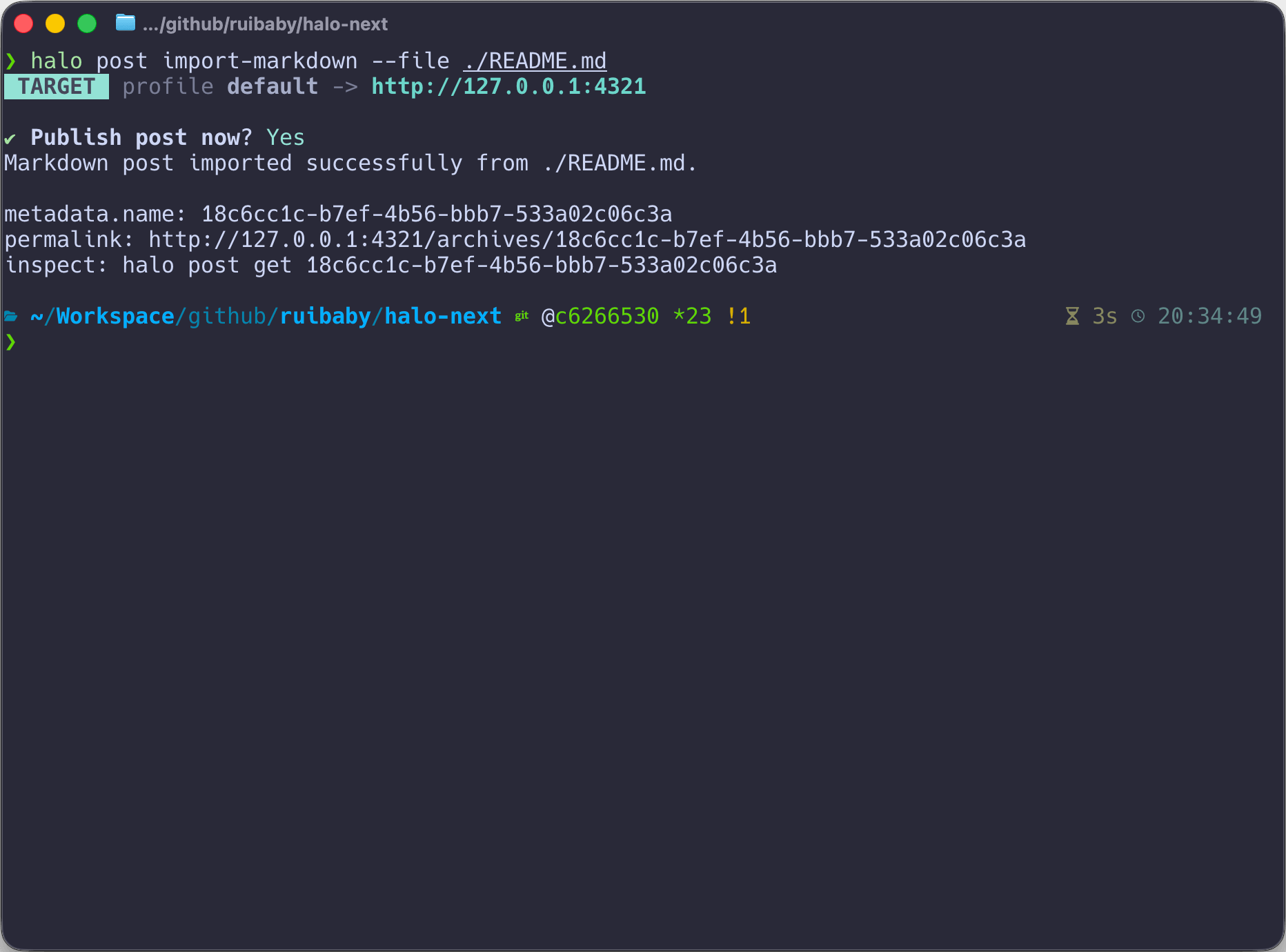
Halo CLI 是 Halo 官方提供的命令行工具,支持通过 halo post import-markdown 命令将本地 Markdown 文件导入到 Halo,适合有自动化需求或习惯在终端工作的用户。
安装
npm install -g @halo-dev/cli登录
halo auth login \
  --profile default \
  --url https://your-halo-site.com \
  --auth-type bearer \
  --token <your-token>
导入 Markdown 文件
halo post import-markdown ./article.mdCLI 还支持文章列表查看、草稿管理、插件和主题操作等功能,可通过 halo --help 查看完整命令列表。
如何选择
| 方式 | 适合场景 |
|---|---|
| Markdown 编辑器插件 | 希望在控制台直接用 Markdown 写作 |
| Markdown 内容块 | 偶尔在富文本文章中插入 Markdown 片段 |
| 内容助手批量导入 | 一次性迁移大量本地 Markdown 文件 |
| VSCode 插件 | 习惯在 VSCode 中写作,需要发布到 Halo |
| Obsidian 插件 | 以 Obsidian 为主要知识管理和写作工具 |
| Halo CLI | 需要自动化脚本或命令行批量操作 |