


概览
Halo 的运行日志对于排查错误、定位问题非常有帮助。根据你的部署方式和使用习惯,可以选择以下任意一种方式查看日志。
方式一:直接查看日志文件
Halo 会将运行日志写入工作目录下的 logs/halo.log 文件,默认路径为:
~/.halo2/logs/halo.log同目录下的 .gz 文件为按日期归档的历史日志,可使用 gunzip 解压后查看:
# 实时跟踪当前日志
tail -f ~/.halo2/logs/halo.log

# 解压并查看历史日志
gunzip -c ~/.halo2/logs/halo.2024-01-01.0.gz | less
方式二:Docker logs 命令
如果使用 Docker 部署,可以通过 docker logs 命令查看容器的标准输出日志:
# 实时滚动查看日志
docker logs -f halo

# 从倒数第 200 行开始查看
docker logs -f halo -n 200
如果使用 Docker Compose 部署,将 halo 替换为实际的容器名称,或使用以下命令:
# 在 docker-compose.yaml 所在目录执行
docker compose logs -f halo
方式三:在控制台下载日志
Halo 控制台的概览页面提供了日志下载入口,无需登录服务器即可获取日志文件。
操作路径:控制台 → 概览 → 点击日志下载按钮
下载的日志为当前的 halo.log 文件,适合在需要将日志发送给他人排查问题时使用。
方式四:使用 Log Viewer 插件
Log Viewer 是一款 Halo 官方插件,安装后可以在控制台直接实时查看和搜索日志,无需登录服务器。
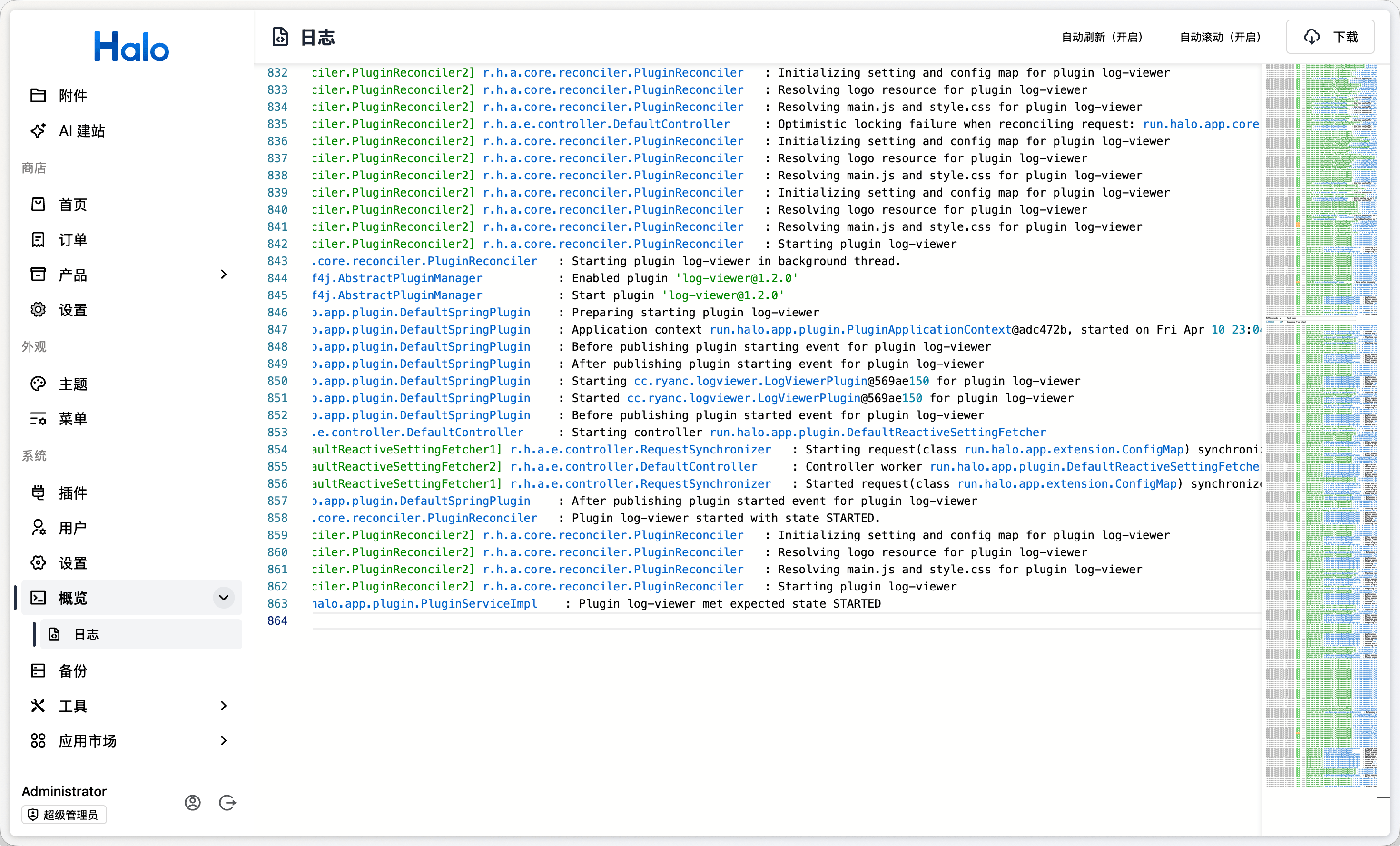
功能特性:
实时滚动查看最新日志输出;
支持关键词搜索过滤;
支持下载当前日志文件。
安装方式:前往控制台 → 插件,搜索 Log Viewer 安装即可。
访问路径:安装并启用后,在控制台 概览 菜单下会出现一个 日志 页面入口。