


定期备份是保障网站数据安全的基本措施。Halo 支持多种自动备份方式,本文将介绍两种常用方案:通过增强备份插件实现站内定时备份与远程同步,以及通过 1Panel 的计划任务功能备份网站数据。
方式一:通过增强备份插件
增强备份插件是 Halo 专业版 / 商城版专享的高级功能,支持配置定时自动备份和远程同步,适合需要可靠自动化备份方案的用户。
注意:目前 Halo 备份暂不支持备份商城功能的数据。如果你使用了 Halo 的商城功能,推荐参考下方方式二,使用 1Panel 计划任务对网站数据进行完整备份。
前提条件
- 已安装并激活增强备份插件(需 Halo 专业版或商城版)
- 如需开启远程同步,需提前安装 S3 插件 并创建好对应的存储策略。需要注意的是,出于数据安全考虑,不要将此存储策略的存储桶设置为公开访问。
配置定时任务
安装插件后,进入 Halo 控制台备份页面,点击定时任务选项卡,按以下说明完成配置:
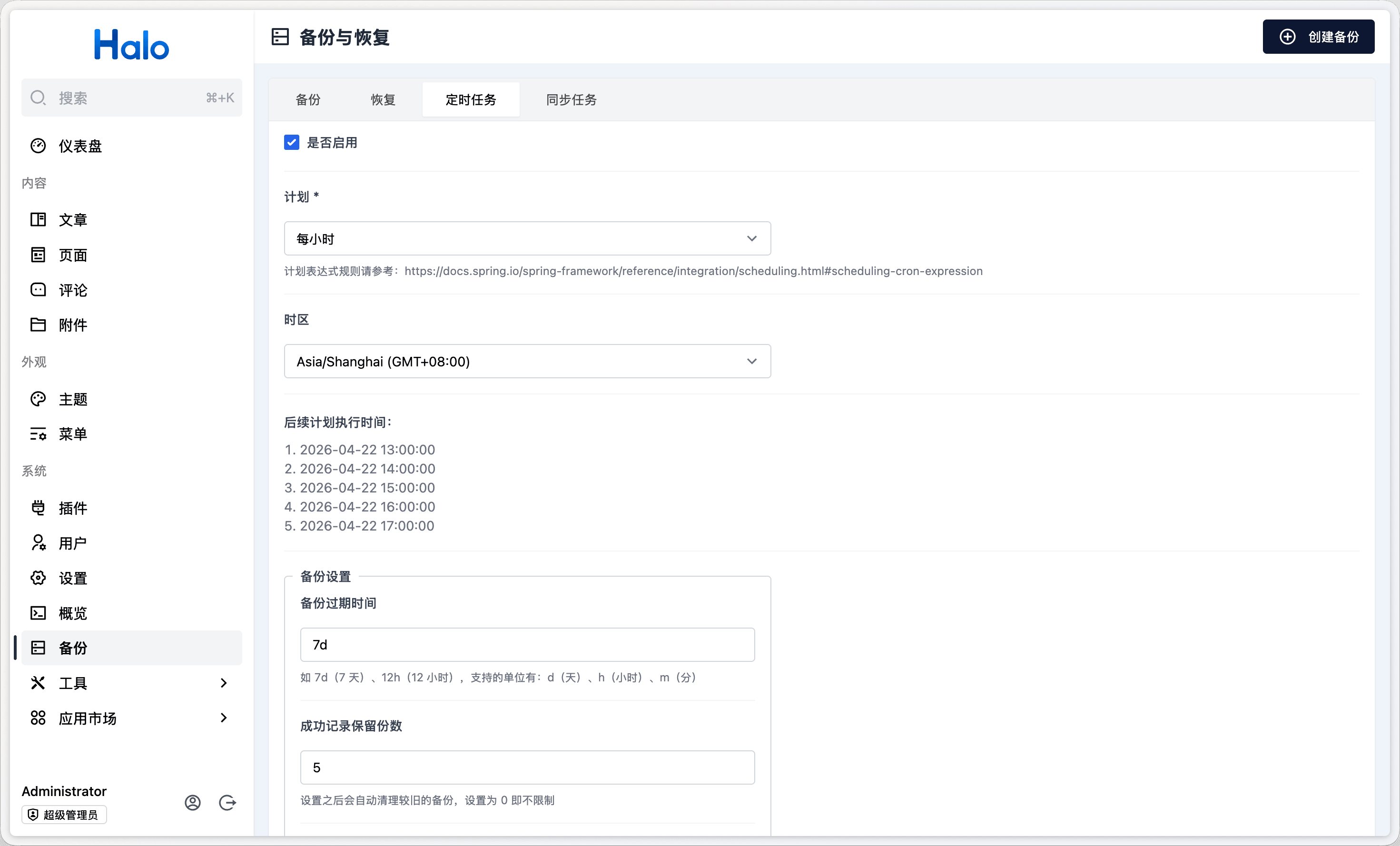
- 是否启用:开启总开关;
- 计划:选择备份频率,支持每月、每周、每天、每小时;
- 时区:选择与服务器时区一致的选项;
- 备份设置:
- 备份过期时间:设置备份文件的有效期,支持
d(天)、h(小时)、m(分)为单位; - 成功记录保留份数:保留最近 N 份成功备份记录,较旧的记录会自动删除;
- 失败记录保留份数:保留最近 N 份失败备份记录,较旧的记录会自动删除;
- 备份过期时间:设置备份文件的有效期,支持
- 配置完成后点击保存。
所有自动创建的备份都会以
cron-backup-开头,方便与手动备份区分。
配置远程同步(可选)
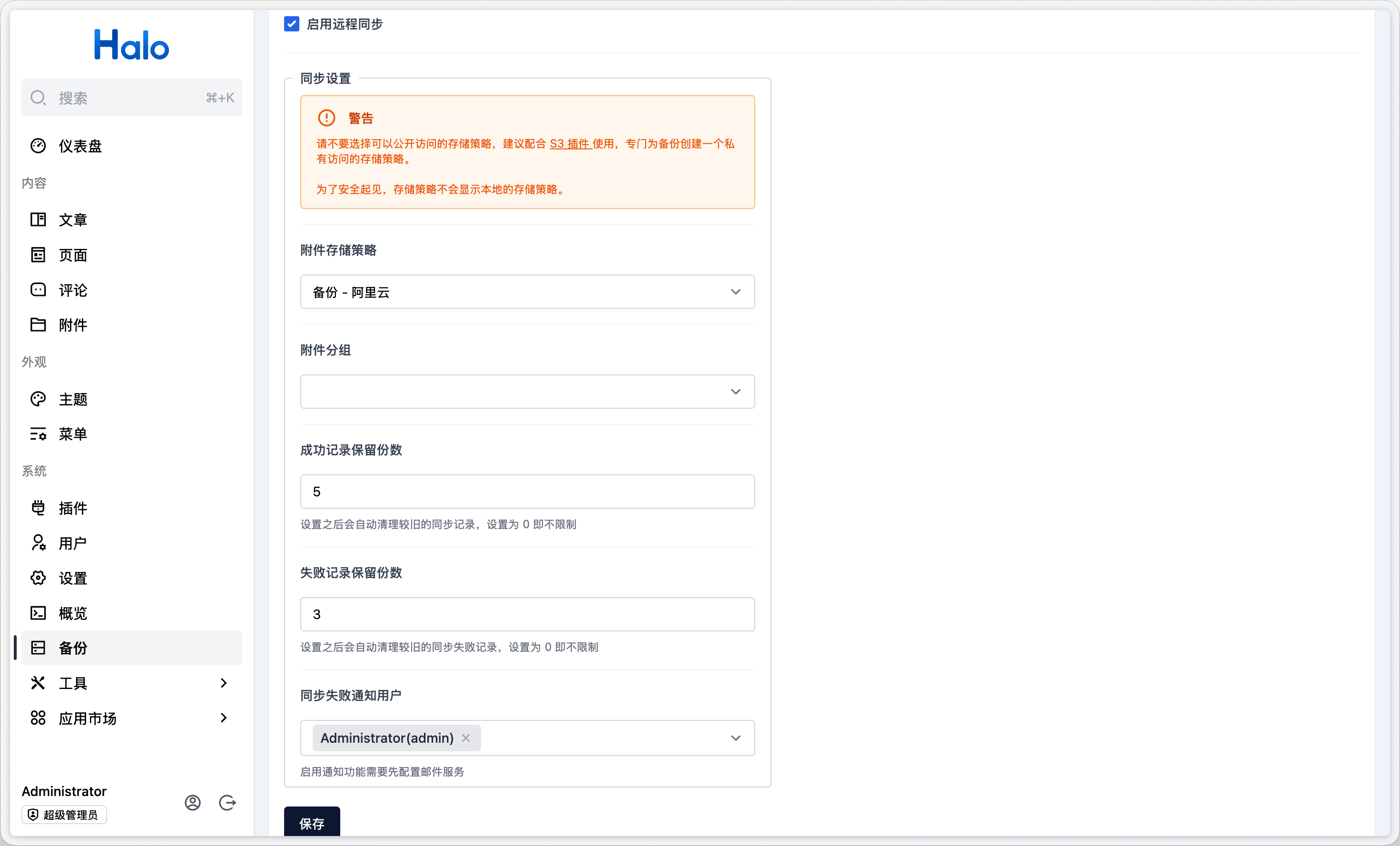
如果希望将备份文件同步到远程对象存储,可在同一配置页面开启启用远程同步:
-
附件存储策略:选择一个已创建的远程且私有的存储策略(推荐通过 S3 插件配置);
出于安全考虑,此处不会列出本地类型的存储策略。创建存储策略的方法可参考:附件存储策略文档
-
附件分组:可为备份文件单独创建一个附件分组,便于管理;
-
成功 / 失败记录保留份数:分别配置同步记录的保留数量。
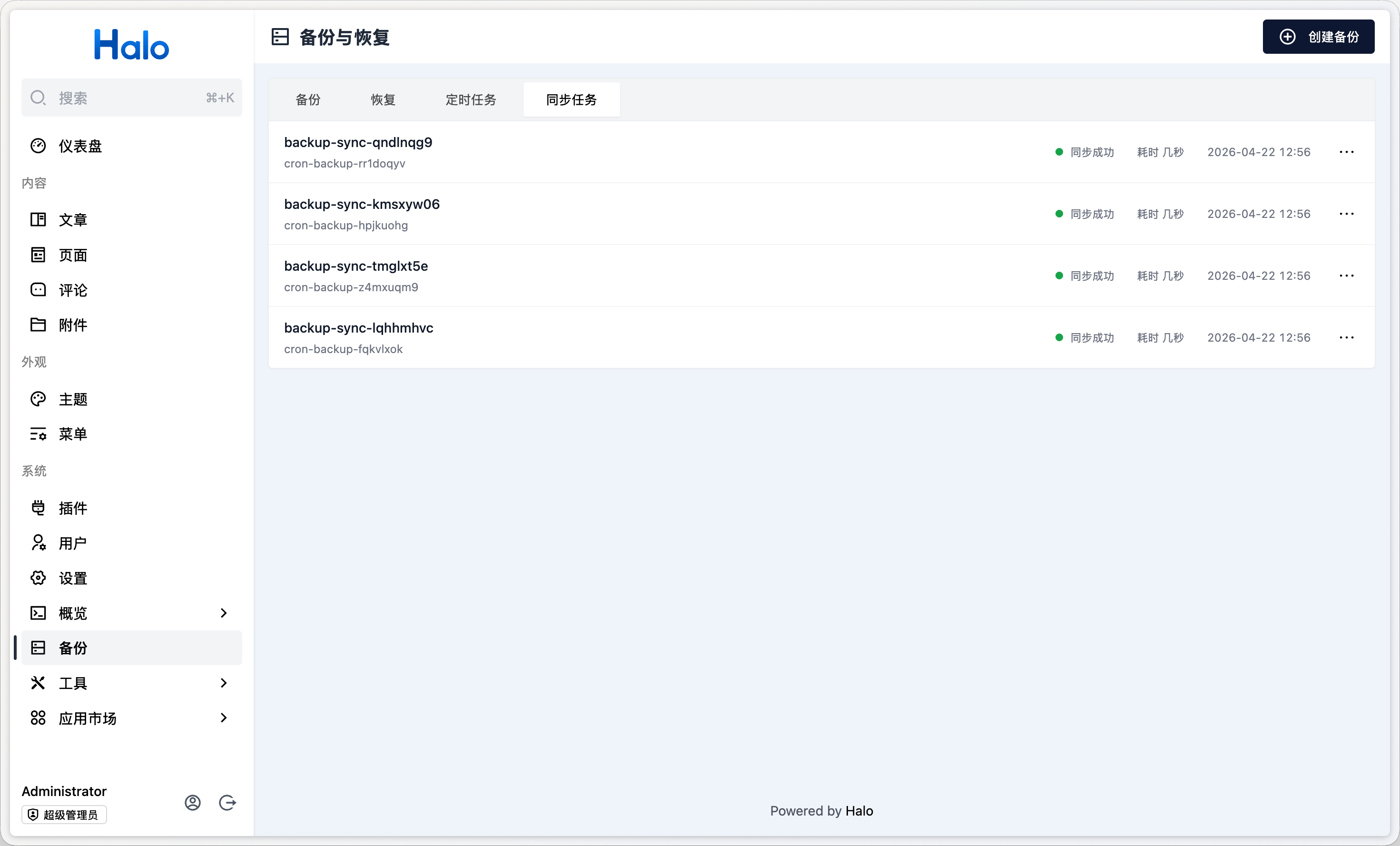
配置保存后,可在同步任务选项卡中查看所有同步记录及状态。
最后,如果你需要恢复备份,可以参考:备份与恢复
方式二:通过 1Panel 自动备份
如果你的服务器使用了 1Panel 面板,可以直接利用其内置的计划任务功能,定期备份 Halo 所在网站的全部数据,包括数据库和站点文件。
第一步:配置备份账号(可选)
默认情况下,备份文件会保存在当前服务器的本地磁盘。如果希望将备份数据同步到云存储,需要先添加备份账号。
- 进入 1Panel 控制台,点击左侧菜单面板设置;
- 切换到备份账号选项卡;
- 点击添加备份账号,选择对应的存储类型,填写认证信息后确认。
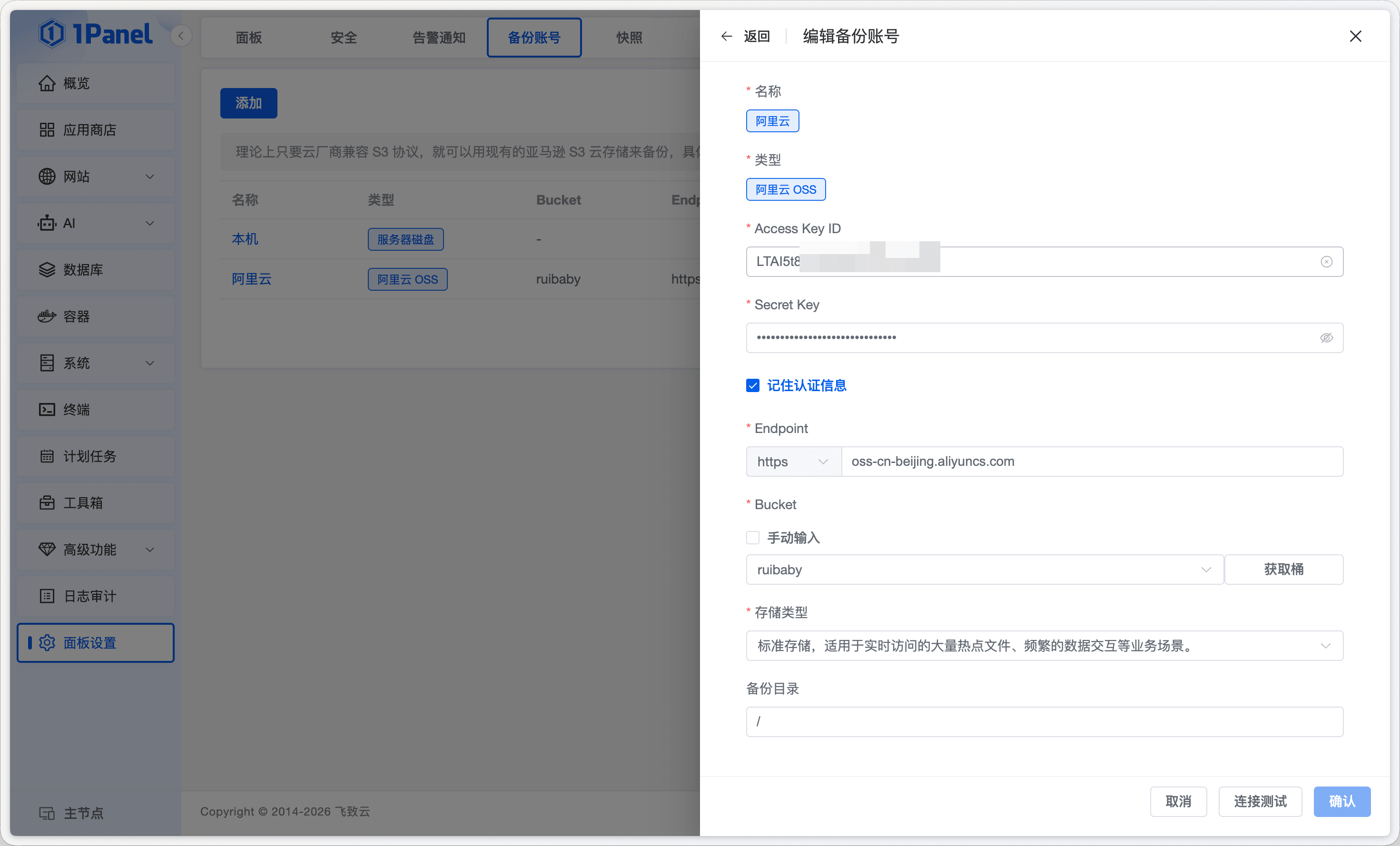
目前支持的存储类型包括:阿里云 OSS、腾讯云 COS、亚马逊 S3、微软 OneDrive、谷歌云盘、阿里云盘、MINIO、WebDAV、SFTP、七牛云 Kodo、又拍云对象存储等。
具体配置文档可参考:备份账号
如果不配置备份账号,备份文件将保存在服务器本地磁盘,请确保磁盘有足够的剩余空间。
第二步:创建备份网站计划任务
- 进入 1Panel 控制台,点击左侧菜单计划任务;
- 点击创建计划任务,任务类型选择备份网站;
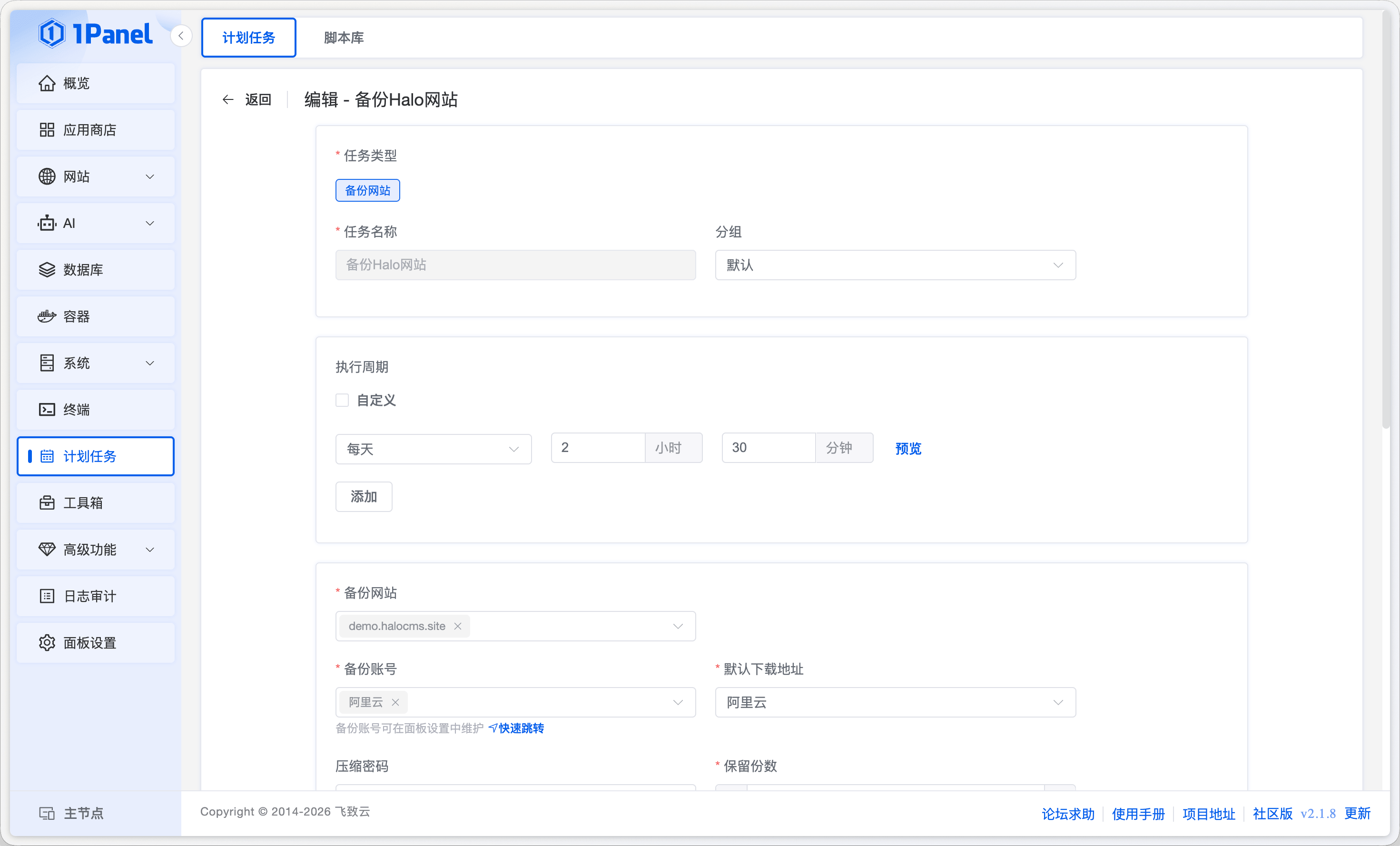
- 按以下说明填写配置:
- 执行周期:选择备份执行的时间,支持同时配置多个执行周期;
- 备份网站:选择 Halo 所在的网站,也可以选择备份所有网站;
- 备份账号:选择上一步配置的备份账号,若未配置则默认备份到当前服务器磁盘;
- 压缩密码:为备份压缩包设置保护密码(可选);
- 保留份数:默认保留 7 份,可根据磁盘空间情况调整;
- 排除规则:可排除不需要备份的文件,例如日志文件或临时目录;
- 配置完成后点击确认,计划任务即生效。
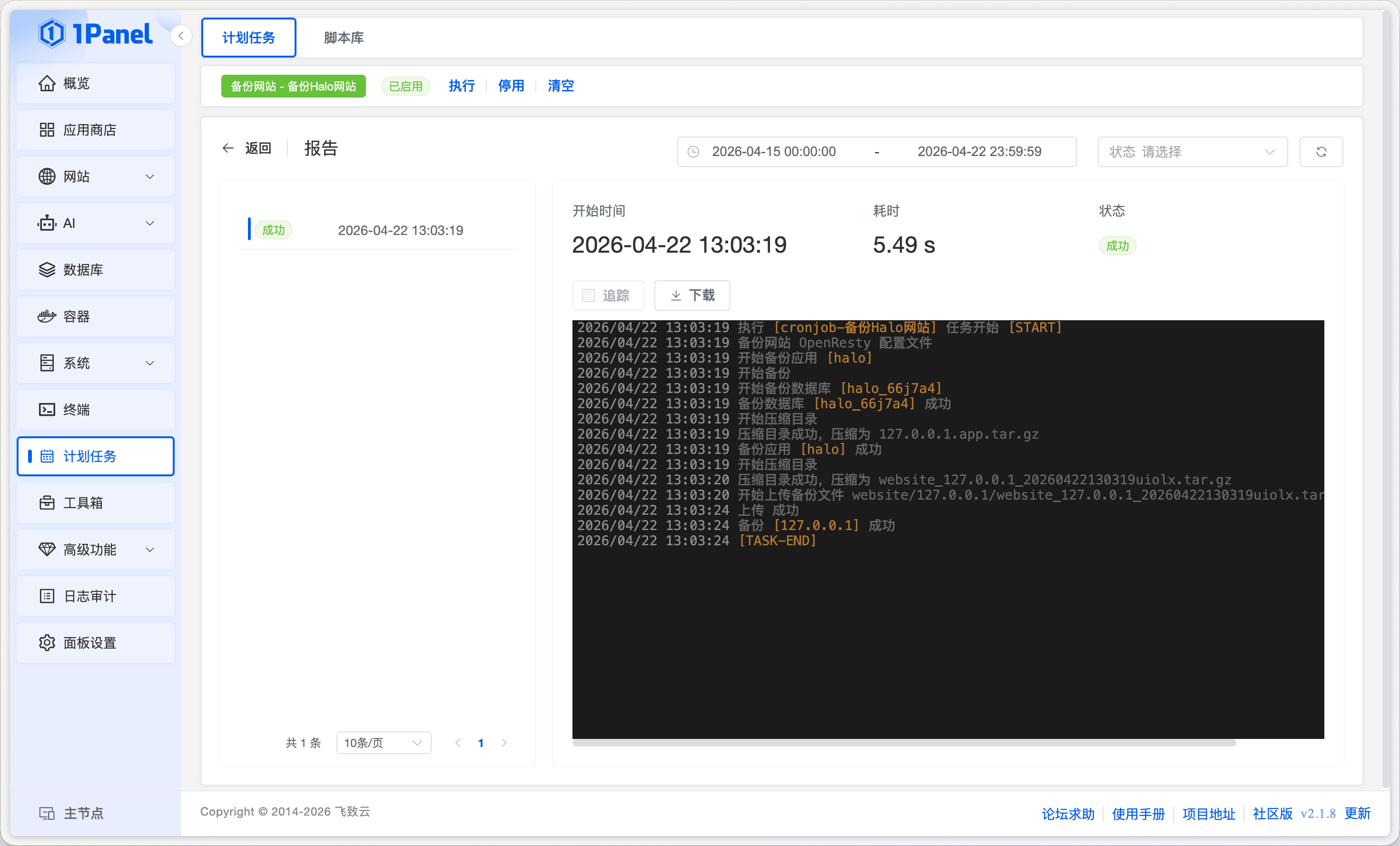
任务执行完成后,可在计划任务列表点击对应任务查看执行报告,确认备份是否成功,并可直接下载备份文件。
1Panel 如何恢复网站备份可查阅:导入备份